




Schnellere Ladezeiten, mehr zufriedene Kunden
Wenn deine WordPress-Seite träge reagiert, ist das kein Luxusproblem mehr – es kostet dich Besucher, Leads und Ranking. Der entscheidende Hebel des Problems liegt fast immer im Caching. Statt jede Seite bei jedem Aufruf neu zu berechnen, speichert WordPress mit der richtigen Caching-Strategie im Vorfeld gerenderte Inhalte zwischen und liefert sie blitzschnell wieder aus. Das entlastet den Server, reduziert Datenbankabfragen und sorgt für messbar bessere Performance.
In diesem Artikel schauen wir uns deshalb an, wie Caching in WordPress funktioniert, welche Arten es gibt und welche Lösungen in der Praxis wirklich den Unterschied machen.
Inhaltsverzeichnis
1. Warum ist Caching unverzichtbar für deine Webseite?
Langsame Seiten kosten Ranking und Vertrauen
Langsame Webseiten sind der stille Killer jeder Online-Präsenz. Niemand wartet heute mehr als ein paar Sekunden, bis eine Seite geladen ist – und Google mag das auch nicht. Wenn die gefühlte Geschwindigkeit deiner WordPress Seite viel zu langsam reagiert, strafen Suchmaschinen das mit schlechteren Rankings.
Studien zeigen, dass bereits eine Sekunde Verzögerung die Conversion-Rate um bis zu 20 % senken kann. Geschwindigkeit ist also längst kein Luxus mehr, sondern ein knallharter Wettbewerbsfaktor. Ein intelligentes Caching-System sorgt dafür, dass deine Inhalte blitzschnell ausgeliefert werden, ohne, dass dein Server jedes Mal neu rechnen muss.
Studien zeigen, dass Page Caching durch das Vorhalten von HTML-Seiten anstelle von dynamischen PHP- und Datenbankabfragen die Anzahl der verarbeiteten Anfragen pro Sekunde bis zu 10-fach steigern kann. Die durchschnittliche Antwortzeit verkürzt sich dadurch um ein 5-faches, was eine deutlich schnellere Ladezeit bedeutet. Dadurch steigt die Skalierbarkeit und Benutzerfreundlichkeit erheblich.
Quelle: Spinupwp
Wie Ladezeit und Nutzererlebnis zusammenhängen
Der erste Eindruck bleibt. In unserem Kontext bedeutet das: Ladezeit. Nutzer bewerten die Qualität einer Seite oft unbewusst in wenigen Sekunden nach ihrer Geschwindigkeit. Eine schnelle WordPress Seite vermittelt Professionalität, Vertrauen, Seriösität und technische Kompetenz. Außerdem hat die Ladezeit direkten Einfluss auf die Verweildauer und die Absprungrate.
Wenn dein Blogartikel oder dein WooCommerce Shop flüssig läuft, bleiben Besucher länger, lesen mehr und kehren eher wieder auf deine Seite zurück. Das Caching reduziert Reaktionszeiten so massiv, dass deine Nutzer ein einwandfreies Nutzererlebnis bekommen.
Auswirkungen langsamer Ladezeiten solltest du nicht unterschätzen, denn sie wirken sich direkt auf deine Nutzer aus:
Erhöhte Absprungrate (Bounce Rate)
Schlechteres Ranking in den Suchmaschinen, wie Google
- Schlechtere Auffindbarkeit bei KI-Systemen, wie ChatGPT oder Google Gemini.
Geringere Verweildauer auf der Seite
Schlechtere Conversion‑Rate
2. Was ist WordPress Caching?
Der sog. Cache ist eine Art Zwischen- bzw. eine Art Pufferspeicher, der den schnelleren Zugriff auf Daten erlaubt. Das bietet dir die Möglichkeit, in kürzester Zeit auf ein Hintergrundmedium zuzugreifen.
Das Caching wird vorrangig auf Computern, Browsern und Netzwerken verwendet. Darin sind Daten gespeichert, die oft aufgerufen und auf die schneller zugegriffen werden soll. Durch den Cache müssen diese Informationen nicht länger aus dem langsamen Hauptspeicher angefordert werden, wodurch der Abruf einer Internetseite beispielsweise wesentlich schneller abläuft.
Unser Experte Adrian beschreibt das Ganze so:
Stell dir vor, du bist wie eine Computeranwendung. Diese merkt sich die fünf wichtigsten Telefonnummern, anstatt sie jedes Mal in einem Adressbuch nachschlagen zu müssen. Diese fünf Nummern repräsentieren das Caching, während das Adressbuch die Datenbank darstellt.
Wenn du eine Telefonnummer aus dem Adressbuch abrufen müsstest, musst du das Buch öffnen, zur richtigen Seite blättern und die Nummer finden. Das kostet Zeit und Energie, ähnlich wie das Lesen der Daten aus einer Datenbank.
Wenn du die Nummern bereits im Gedächtnis hast, kannst du hingegen sofort darauf zugreifen, ohne das Adressbuch zu durchsuchen. Das ist vergleichbar mit den Daten, die im Cache liegen. Die gwünschte Information ist viel schneller abrufbar, da sie bereits verfügbar sind, ohne dass aufwendige Suchvorgänge durchgeführt werden müssen.
– Adrian, Experte für Linux und Systemadministration

Der Clou: Für den Nutzer fühlt es sich so an, als würde die Seite „instant“ laden – auch wenn im Hintergrund ein komplexes CMS arbeitet. Dieses „Gefühl“ trägt erheblich zu einer positiven Benutzererfahrung bei und steigert langfristig deine Conversions.
Auch wenn Caching stark hilft – es ersetzt keine grundlegende Optimierung von Hosting, Theme und Plugins.
Wie funktioniert Caching in WordPress?
Temporäres Speichern von Inhalten
Der Cache arbeitet mit einer einfachen Idee: Einmal generierte Inhalte werden auf dem Server oder im Browser für eine gewisse Zeit abgelegt. Das können HTML-Dateien, Bilder, Stylesheets oder auch Datenbankabfragen sein. Beim nächsten Besuch greift WordPress nicht erneut auf alle Quellen zu, sondern liefert direkt die gespeicherte Version.
Das spart Rechenleistung und reduziert den sogenannten Time To First Byte (TTFB) .
Wichtig ist, dass diese Zwischenspeicherung zeitlich begrenzt bleibt– irgendwann muss der Cache erneuert werden, damit aktuelle Inhalte angezeigt werden können. Das Gleichgewicht zwischen Aktualität und Geschwindigkeit ist hier für deinen Nutzer von Bedeutung.
Dynamische vs. statische Auslieferung
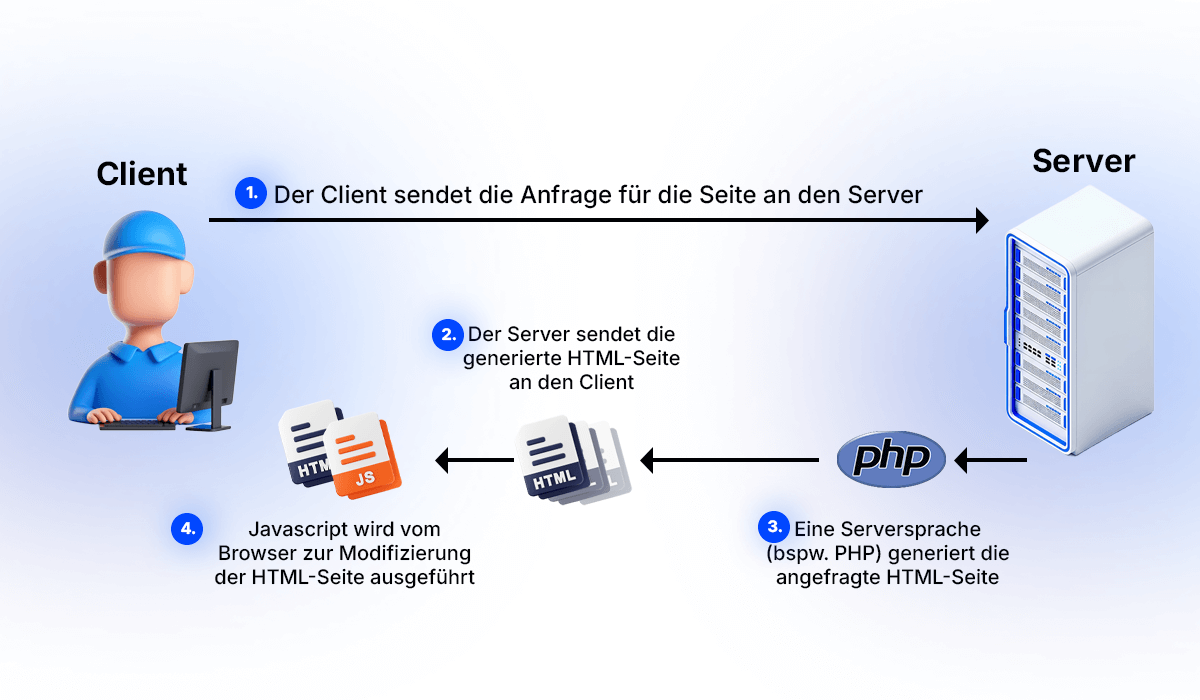
Ohne Cache erstellt WordPress bei jedem Seitenaufruf eine Seite komplett neu – aus Datenbank, PHP-Code und Template-Dateien.
Das ist dynamisch, aber langsam.
Mit Caching wird daraus eine statische HTML-Seite, die einfach und schnell ausgeliefert wird, ohne die Datenbank zu belasten. Dynamische Systeme wie WordPress profitieren davon enorm, weil der rechenintensive Teil entfällt.
Je statischer eine Seite ist, desto schneller ist sie. Deshalb setzen moderne Hosting-Umgebungen auf intelligente Hybrid-Modelle, bei denen nur wirklich dynamische Bereiche, wie zum Beispiel Warenkörbe oder Login-Sektionen, vom Caching ausgenommen sind.
Warum WordPress besonders profitiert
WordPress ist als Open Source System von Natur aus extrem dynamisch aufgebaut: Jeder Seitenaufruf besteht aus dutzenden Datenbankabfragen, PHP-Prozessen und Dateioperationen. Das macht das WordPress flexibel, aber auch Ressourcen-hungrig.
Besonders bei stark frequentierten Seiten oder Online-Shops kann es ohne Caching schnell zu Engpässen kommen. Dein Cache reduziert diese Last, indem er fertige Ergebnisse speichert und wiederverwendet.
WordPress profitiert …
- da bei besonders stark frequentierten Seiten oder Online-Shops schnell Engpässe bestehen können.
- der Cache reduziert die Last, indem er Ergebnisse speichert und wiederverwendet.
Das entlastet nicht nur den Server, sondern verbessert auch die Nutzererfahrung und Core Web Vitals.
Kurz gesagt: Wer WordPress ohne Cache betreibt, verschenkt Geschwindigkeit – und damit SEO-Punkte, Conversion-Chancen und Besucherzufriedenheit.
3. Die Caching Ebenen in WordPress

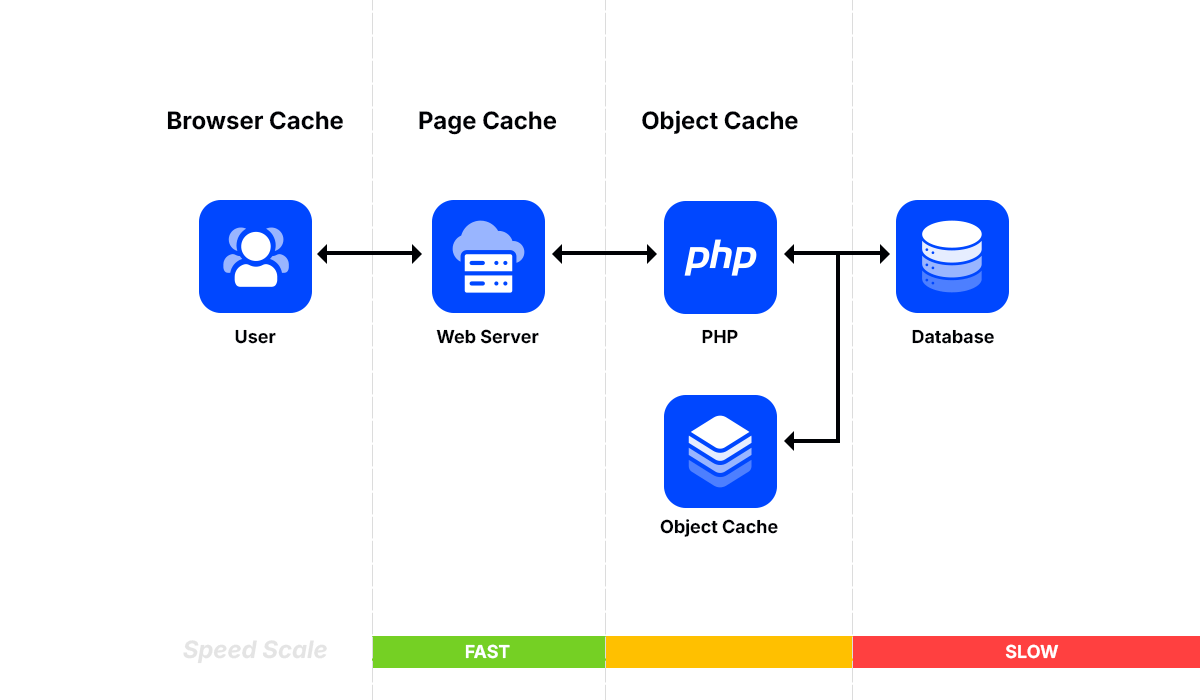
Browser-Caching
Der Browser-Cache ist ein Zwischenspeicher, der Dateien wie Bilder, Skripte (JavaScript), Stylesheets (CSS) und HTML-Code von besuchten Webseiten auf Ihrem Computer speichert.
Ziel dahinter ist es, gewisse Daten bei einem Besuch nicht vom Server, sondern direkt lokal über den Browser und den Zwischenspeicher abzurufen. Das spart enorm viel Bandbreite und Zeit. Besonders bei wiederkehrenden Besuchern oder bei Seiten mit vielen statischen Assets wirkt dieser Mechanismus wie ein Turbo.
Die Steuerung läuft über HTTP-Header wie Cache-Control oder Expires , die du entweder in der .htaccess-Datei festlegst oder über ein Plugin konfigurierst.
Jeder Browser hat einen eigenen kleinen Datenspeicher, in dem er geladene Inhalte ablegt. Wenn du eine Webseite besuchst, prüft der Browser anhand der Cache-Header, ob er eine gespeicherte Version verwenden darf oder eine neue Datei vom Server holen muss.
So entstehen schnellere Ladezeiten, weil weniger Daten übertragen werden. Dieser lokale Speicher ist besonders effektiv bei wiederkehrenden Besuchern – etwa bei Kunden, die regelmäßig deinen Blog lesen oder in deinem Shop stöbern. Browser-Caching sorgt also nicht nur für mehr Tempo auf deiner Webseite, sondern senkt auch die Serverlast und die Datenkosten.
Browser-Caching Beispiele für den Header
| Header | Zweck | Beispielwert |
|---|---|---|
| Cache‑Control | Gibt maximale Lebensdauer des Assets an | max‑age=604800 |
| Expires | Datum/Uhrzeit, bis zu der das Asset gültig ist | Tue, 19 Nov 2025 23:59:59 GMT |
| Pragma: no‑cache | Verhindert Caching | Für Admin‑Bereiche |
Header-Steuerung mit Expires und Cache-Control
Die eigentliche Magie hinter dem Caching passiert in den HTTP-Headern.
- Mit
Expiresbestimmst du, wie lange ein Browser eine Datei behalten darf, bevor er sie neu anfragt. -
Cache-Controlist etwas flexibler – hier kannst du festlegen, ob Inhalte öffentlich oder privat zwischengespeichert werden dürfen und ob sie „must-revalidate“ sind.
Bei WordPress kannst du diese Code-Regeln entweder manuell über den Server konfigurieren oder automatisch durch ein Cache Plugin in Anspruch nehmen. Wichtig dabei ist aber die Balance: zu kurze Laufzeiten machen das Caching ineffizient, zu lange können veraltete Inhalte anzeigen.
Page-Caching
Page-Caching bezeichnet die Speicherung einer Kopie von einer Webseite (inklusive Text, Bildern, Skripten) an einem anderen Ort, um die Ladezeit für zukünftige Besucher zu verkürzen. Das Page-Caching erzielt den größten Effekt, da hierbei eine vollständige HTML-Version deiner Seite zwischengespeichert wird und somit nicht bei jedem Aufruf neu gebaut werden muss.
Normalerweise generiert WordPress jede Seite dynamisch: PHP-Skripte laufen an, Datenbankabfragen werden ausgeführt, Templates gerendert. Durch Page-Caching fällt dieser aufwändige Prozess weg: Die fertige Seite liegt als statische Datei im Zwischenspeicher bereit und wird auf deine Nutzeranfrage sofort ausgeliefert. Das reduziert die Serverlast und verkürzt Ladezeiten oft um mehr als die Hälfte.
Typische Page‑Caching Vorteile für die Performance deiner Webseite:
Reduziert die PHP‑ und Datenbanklast
Schnelle Antwortzeit und bessere Lade‑Experience
Mehr Besucher gleichzeitig möglich
Bessere Core Web Vitals Werte
✅ Vorteile für Serverlast und Ladezeit
Der Effekt ist messbar: Page-Caching senkt die CPU-Belastung und reduziert die Zahl der Datenbankabfragen auf nahezu null.
Das bedeutet, dein Server kann deutlich mehr Besucher gleichzeitig bedienen, ohne Verluste oder Ausfälle. Gerade bei stark frequentierten Blogs oder Online-Shops ist ein durchgehend erreichbarer Server extrem wichtig. Außerdem verbessert sich der Time To First Byte (TTFB) – ein entscheidender Faktor in Googles Performance-Metriken.
Für dich als Nutzer heißt das: weniger Wartezeit, mehr Vertrauen, bessere User Experience. Page-Caching ist daher der einfachste und gleichzeitig effektivste Schritt zu mehr Performance.
Mehr Informationen zum TTB (Time To First Byte) und den Google Core Web Vitals kannst du hier nachlesen.
Außerdem: Unser Video-Tutorial zum Thema Webseite Performance.
🚥 Der TTFB – Das musst du über den Time To First Byte wissen inkl. Tipps.
🏎️ WordPress Performance-Optimierung – was du tun kannst, um Potenziale zu erkennen und zu verbessern.
Objekt Caching
Objekt-Caching ist eine Technik, bei der Ergebnisse häufiger Datenbankabfragen direkt im Arbeitsspeicher (Cache) gespeichert werden, um die Leistung einer Anwendung oder Website zu steigern. Wenn ein Nutzer eine Anfrage stellt, wird diese zuerst im Cache geprüft. Ist das Objekt dort vorhanden, wird es direkt aus dem Cache geliefert, was schneller ist, als die Datenbank jedes Mal neu abzufragen.
Besonders bei Online-Shops, Membership-Seiten oder Portalen mit vielen dynamischen Daten spart das Abfragen bestehender Daten massiv Ressourcen. WordPress bringt dafür bereits eine einfache API mit (wp_cache_* -Funktionen).
Objekt‑Caching bringt nur Vorteile, wenn dein Hosting, z. Bsp. Ram, Redis‑Dienst, dafür ausgelegt ist. Wenn du dir unsicher bist, wie sich das Thema Cache bei dir verhält, frage gerne bei deinem Hoster nach.
Für dauerhaftes Objekt-Caching kommen Systeme wie Redis oder Memcached ins Spiel, die Daten im Arbeitsspeicher speichern – extrem schnell und effizient.
Redis und Memcached sind In-Memory-Datenbanken, die oft direkt auf dem Server laufen. Sie speichern Ergebnisse von Datenbankabfragen oder PHP-Operationen und geben sie bei Bedarf blitzschnell zurück. Redis kann zusätzlich komplexe Strukturen speichern und ist dadurch besonders flexibel.
OPcache hingegen kümmert sich um den PHP-Code selbst: Er kompiliert ihn einmal und legt ihn im Speicher ab, damit PHP-Skripte nicht bei jedem Seitenaufruf neu interpretiert werden müssen. Das spart ebenfalls Rechenzeit – besonders bei Seiten mit vielen aktiven Plugins.
Wann ist Objekt-Caching wirklich sinnvoll?
Nicht jede WordPress Seite braucht ein Objekt-Caching, aber bei datenintensiven Projekten kann es ein richtiger Gamechanger sein. Du betreibst beispielsweise einen WooCommerce-Shop oder es greifen viele Nutzer gleichzeitig auf deine Seite zu, dann summieren sich die Vorteile eines Objekt-Cachings.
Durch das Zwischenspeichern häufig genutzter Daten sinkt die Belastung der MySQL-Datenbank deutlich. Wichtig ist jedoch eine gute Integration zwischen Hosting, Plugin und Serverkonfiguration.
Überblick über die Caching Ebenen
| Caching Ebene | Speichert was | Vorteil | Anwendungsfall |
|---|---|---|---|
| Browser-Caching | Statische Assets | Weniger Datenübertragung | Wiederkehrende Besucher |
| Page-Caching | Vollständige HTML-Seiten | Schnellste Auslieferung | Blog, Startseiten, Content-Sites |
| Objekt-Caching | Datenbankabfragen | Weniger DB-Last, schnellerer Code | Shop, Memberships, Portale |
| Opcode-Caching | PHP-Code | Weniger CPU-Last | Alle WordPress-Installationen |
- PageSpeed Score
- Core Web Vitals
- Parameter mit Erläuterung
Nach dem Absenden erhältst du das Ergebnis direkt per E-Mail.
Mit dem Absenden dieses Formulars stimmst du unseren Datenschutzbestimmungen zu.
4. So setzt du Caching in WordPress praktisch um

Es gibt zwei verschiedene Wege, deine Caching-Strategie umzusetzen: 1. über deinen Server und 2. über ein Caching Plugin. Wir stellen dir beide Varianten ausführlich vor, damit du die für dich beste Variante wählen kannst.
Unsere Empfehlung ist es dennoch, ein gutes Cache-Plugin einzusetzen, da diese extrem effizient arbeiten und sehr gute Ergebnisse liefern.
Los geht’s.
Serverseitiges Caching ohne Plugin
Serverseitiges Caching bedeutet, dass Daten temporär auf dem Webserver oder einem vorgelagerten System (wie einem CDN) gespeichert werden, um wiederholte Anfragen zu beschleunigen, Ladezeit zu verkürzen und die Serverlast zu verringern.
Anstatt diese Daten jedes Mal neu zu berechnen oder von der Datenbank abzurufen, kann der Server sie direkt dem Cache laden. Du arbeitest bei einem serverseitigen Caching also nicht über einen Zwischenschritt, wie mit einem Plugin, sondern direkt über deinen Server.
Prüfe deine Hosting Vorraussetzungen
- Logge dich im Control-Panel deines Hosting-Anbieters ein – in unserem Fall wäre das das Plesk Control Panel.
- Prüfe, ob dein Webserver (z. B. Apache, Nginx oder LiteSpeed) das serverseitige Caching bereits unterstützt – z. B. Nginx FastCGI Cache oder LiteSpeed Cache Engine. Manche Managed-WordPress-Hoster stellen solche Caches direkt bereit, ohne dass du manuell etwas tun musst.
- Deine Cache Einstellungen findest du normalerweise unter Hosting & DNS
Cache auf Serverebene einrichten
Bei Webservern wie Nginx kannst du z. B. eine Cache-Konfiguration definieren, in der zwischengespeicherte HTML-Seiten oder andere Ausgaben für bestimmte URLs abgelegt sind.
Bei Apache gibt es beispielsweise Reverse-Proxy Lösungen oder module wie mod_cache. So vermeidest du unnötige PHP- und Datenbankabfragen für oft aufgerufene Seiten.
Cache-Einstellungen optimieren
Lege nun eine sinnvolle Zwischenspeicherzeit fest (TTL), nach der der Cache invalidiert wird. So bleibt der Cache aktuell und liefert keine veralteten Inhalte.
Achte darauf, dass dynamische Bereiche (z. B. eingeloggte Nutzer, Warenkorbseiten) vom Cache ausgeschlossen werden.
Cache testen und validieren
Teste nun, ob der Cache auf deiner Seite richtig funktioniert. Rufe bestimmte Seiten mehrfach auf und prüfe, ob die Auslieferung aus dem Cache erfolgt (z. B. mithilfe von Response-Headern oder Debugging Tools).
Das hilft dir, sicherzustellen, dass der Cache korrekt greift und keine unerwünschten Inhalte ausliefert.
Wichtige Server‑seitige Schritte:
Hosting‑Cache aktivieren (z. B. FastCGI, Varnish)
Cookies/Session‑Seiten vom Cache ausschließen
TTL sinnvoll definieren (z. B. 1 Woche für statische Inhalte)
Cache‑Status beobachten (Header prüfen)
Automatisierte Invalidierung einrichten
Caching mit einem WordPress Plugin umsetzen – Vergleich

WordPress bietet einige Cache Plugins, die sich alle in vielerlei Hinsicht ähneln. Wir schauen uns die beliebtesten drei Plugins einmal im Detail an und erklären dir die Unterschiede.
Kurzvorstellung der drei besten Caching Plugins
WP Rocket
WP Rocket ist ein leistungsstarkes Premium‑Caching‑Plugin für WordPress, das sofort nach Aktivierung eine Reihe von Optimierungen vornimmt – von Seiten‑Cache über Browser‑Cache bis Lazy Load für Bilder.

WP Optimize
WP‑Optimize bietet eine All‑in‑One‑Lösung zur Leistungssteigerung von WordPress‑Seiten: Caching, Datenbank‑Bereinigung und Bild‑/Code‑Optimierung in einem Tool.
W3 Totale Cache
W3 Total Cache ist ein sehr umfassendes und feinkonfigurierbares Caching‑Framework, das sich besonders für fortgeschrittene WordPress‑Installationen mit hohem Traffic und vielen dynamischen Inhalten eignet.
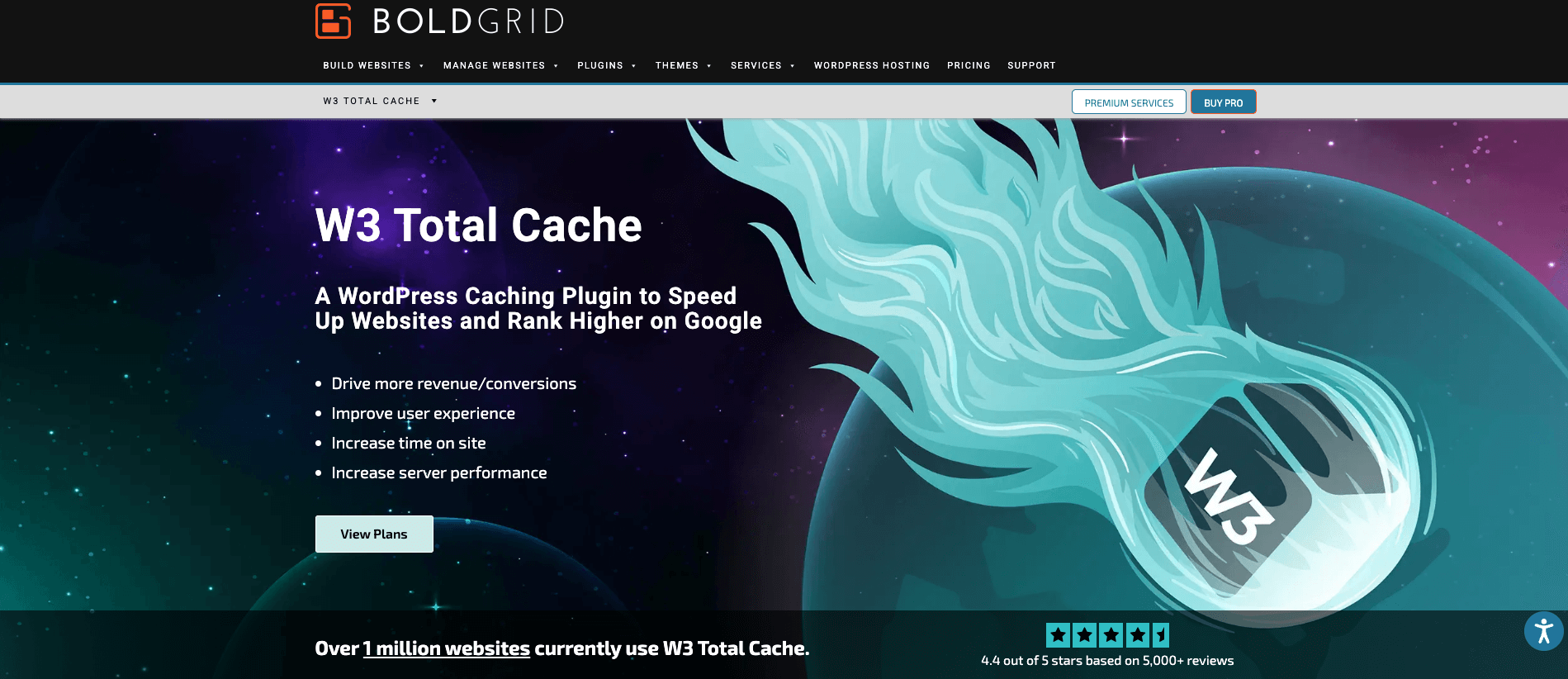
| Aspekte | WP Rocket | WP Optimize | W3 Total Cache |
|---|---|---|---|
| ⚙️Funktionen | Page & Browser Cache | LazyLoad | CDN Integration | Page‑Caching | Datenbank‑Optimierung | Bildkompression / LazyLoad | Page‑Cache, Browser‑Cache, Datenbank‑Cache, Objekt‑Cache | CDN‑Integration | Minifizierung |
| ✅ Vorteile | Einfach, gute Resultate, sehr kompatibel | Gute All in One Lösung | leistungsfähig, granular, für anspruchsvolle Setups |
| 🚫 Nachteile | weniger fein für komplexe Seiten | weniger spezialisiert und tief konfigurierbar | Komplexe Einrichtung, nicht für Anfänger, teuer |
| 💰 Preis | ab 59 $ pro Jahr | ab 49 $ pro Jahr | ab 99 $ pro Jahr |
| Sinnvoll wenn ... | du eine einfache Einrichtung willst, deutlich mehr Performance | du neben Caching auch Datenbankoptimierung und Bilderoptimierung benötigst | du Webseiten mit hohem Traffic hast, viele dynamischen Inhalte und Einstellungen selbst anlegen möchtest |
Wir empfehlen dir für die Tools die folgenden Cache Einstellungen:
WP Rocket
- Page‑Cache aktivieren.
- Browser‑Cache für statische Assets setzen.
- LazyLoad für Bilder/Videos aktivieren.
- Minifizierung von CSS/JS aktivieren, diese Funktion solltest du aber testen und auf Fehler prüfen.
- regelmäßige Datenbank‑Bereinigung
- CDN aktivieren.
WP Optimize
- Page‑Cache aktivieren.
- Browser‑Cache aktivieren für statische Assets.
- Datenbankbereinigung regelmäßig einplanen.
- Bildkompression & LazyLoad aktivieren .
- Für Online-Shops solltest du sicherstellen, dass dynamische Bereiche vom Cache ausgeschlossen sind.
W3 Total Cache
- Page‑Cache aktivieren.
- Objekt‑Cache aktivieren, wenn dein Hosting es erlaubt.
– Minifizierung von CSS/JS aktivieren, aber auch hier gilt testen und prüfen. - CDN‑Integration
- Ausschlüsse für dynamische Seiten definieren. Zum Beispiel Warenkörbe oder Logins.
- Fragment‑Caching aktivieren bei vielen wiederkehrenden API‑/Datenbank‑Aufrufen.
Caching mit WP Rocket umsetzen

Eins der beliebtesten Caching-Plugins ist und bleibt WP Rocket. Da wir dieses auch selbst verwenden, können wir es dir auch ausnahmslos empfehlen. Denn: auch unsere Kunden sind sehr zufrieden mit den Ergebnissen von WP Rocket.
Das Plugin von WP Rocket bietet eine Vielzahl von Funktionen an, um die Performance deiner Webseite zu verbessern: von Caching, Bildkomprimierung, Lazy Load bis hin zur Verbesserung der Core Web Vitals-Werte kannst du hier alles einrichten.
Wenn du zum Beispiel eine Agentur hast und die Lizenzen für die Webseiten deiner Kunden erwerben möchtest, lohnt es sich als Reseller mit WP Rocket in Verbindung zu treten.
Es lohnt sicher, WP Rocket im Blick zu behalten. In den letzten Jahren gab es immer mal wieder Rabatte, zum Beispiel an Geburtstagen oder Black Friday.
Den Cache über WP Rocket einstellen
Wenn du dich für WP Rocket als Caching Plugin entschieden hast, installiere und aktiviere das Plugin wie gewohnt in deinem WordPress Dashboard.
Informiere dich detailliert über alle empfohlenen Einstellungen von WP Rocket in unserem Artikel.
Cache aktivieren
Nach der Aktivierung siehst du dir die folgenden Einstellungen an:
- Mobile Cache – aktivieren den Cache, damit deine Seite auch auf mobilen Endgeräten sauber angezeigt wird.
- Aktiviere separater Cache für mobile Geräte – die allermeisten modernen Themes sind responsiv. Verwendest du hier aber unterschiedliche Themes oder Plugins, hilft dir ein separater Mobile Cache bei einer richtigen Auslieferung.
- Personalisierter Cache – das ist besonders bei Community- oder Mitgliederbereichen sinnvoll, wenn angemeldete Nutzer eine spezielle Version deiner Seite sehen sollen.
- Cache-Dauer – stelle einen Time-to-Live-Wert ein, also nach welcher Zeit die Daten im Cache gelöscht und erneuert werden sollen.

Cache Preload aktivieren
Das Vorladen des Caches sorgt für eine noch schnellere Auslieferung deiner Inhalte an neue Nutzer. Aktiviere dazu folgende Preload Cache Funktionen:
- Preload aktivieren – stellt sicher, dass dein Cache immer vorgeladen und über die Sitemap bereitgestellt wird. Schließe URLS wie Login und Warenkorb aus, um Fehler zu vermeiden.
- Links vorladen – das optimiert die gefühlte Performance deiner Webseite, indem ein Link sofort angezeigt wird, wenn sich der Mauszeiger darüber befindet.

Erweiterte Regeln für den Cache
Einige Seiten sollten sich nicht im Cache befinden, da sonst dynamische Inhalte falsch angezeigt werden können. Das gilt vor allem bei E-Commerce-Seiten für Warenkörbe, Checkouts oder dem Kunden-Login. Wp Rocket bietet dir hierzu folgende Funktionen an:
- URLS, die nicht gecachet werden sollten, kannst du hier sauber hinterlegen.
- Dasselbe gilt auch für Cookies – gib hier die Seiten an, die auch bei der Setzung von Cookies nicht im Cache erscheinen sollen.
Denke auch daran, beim Veröffentlichen von neuen Inhalten oder auch bei Einstellungsveränderungen bei WP Rocket den Cache einmal zu leeren und neu zu füllen. So kannst du dir sicher sein, dass alle Änderungen richtig ausgespielt werden.

Manche Plugins setzen bereits sinnvolle Default-Einstellungen, sodass du direkt mit guten Werten startest. Oft gibt es auch Kombinationen aus Caching und Performance-Optimierungen.
Präzise Informationen zur Einstellung von WP Rocket findest du hier:
🚀 Die richtigen Cache Einstellungen für WP Rocket – so gewinnst du Performance durch Caching.
5. Best Practices & typische Cache Fehler
Cache Management und Wartung

Cache leere, umgehen und erneuern
Wenn du Änderungen an deiner Webseite vornimmst, solltest du es zu deinem neuen Standard machen, den Cache gezielt zu leeren oder neu aufzubauen. Ein alter Cache kann Besuchern veraltete Inhalte anzeigen, was langfristig problematisch sein kann. Damit das nicht passiert, gibt es zwei ganz einfach Methoden einen vollen oder veralteten Cache zu vermeiden:
- Viele Caching‑Plugins bieten eine „Purge Cache“ oder „Clear Cache“ Funktion direkt im Dashboard an. Nutze sie!
- Zudem solltest du dynamische Bereiche wie Login‑Seiten oder WooCommerce‑Warenkörbe vom Cache „umgehen“ lassen, damit personalisierte Inhalte korrekt dargestellt werden.
Merken: Wenn du Inhalte änderst – immer den Cache löschen.
Der Schlüssel liegt also in der Balance: schneller Auslieferung durch Cache, aber zugleich korrekten, aktuellen Inhalten durch kluge Invalidierung. Regelmäßige Wartung macht deine WordPress‑Installation stabiler und deine Performance dauerhaft konsistent.
Automatische Cache‑Invalidierung
Eine Cache-Invalidierung bezeichnet den Prozess, bei dem im Zwischenspeicher (Cache) gespeicherte Daten als veraltet markiert oder entfernt werden, um sicherzustellen, dass bei der nächsten Anfrage aktuelle Daten aus der primären Datenquelle geladen werden.
Damit du nicht manuell bei jeder kleinen Änderung auf deiner Webseite den Cache löschen musst, lohnt sich eine automatische Invalidierung der Cache Daten anzustoßen.
Viele Tools bieten Cron‑Jobs oder Trigger an: sobald z. Bsp. ein Beitrag veröffentlicht oder aktualisiert wird, wird der Cache automatisch gelöscht. Dadurch sehen deine Besucher immer die neuesten Inhalte, ohne dass du manuellen Aufwand hast. Zusätzlich dazu kannst du auch einen Preloading konfigurieren, der den Cache vorlädt, bevor der nächste Besucher auf deiner Webseite interagiert.
So bleibt der Einsatz effizient, auch wenn du täglich neue Beiträge veröffentlichst. Die Automatisierung und Invalidierung deines Caches kann dir viel Zeit und Ressourcen sparen.
Fehlerbehebung bei Cache‑Problemen
Trotz alles Vorsichtsmaßnahmen kann auch der Cache mal streiken. Das kann sich unterschiedlich äußern: vielleicht siehst du deine aktualisierten Inhalte nicht oder deine es gibt Fehler beim Laden deiner Seite. In diesen Fällen hilft dir ein sog. strukturierter Troubleshooting‑Ansatz:
- Browser‑Cache löschen,
- Plugin‑Cache manuell purgen,
- eingebautes Hosting‑Caching prüfen
- und ausschalten.
Der sog. Troubleshooting-Ansatz ist ein systematischer Prozess zur Fehlersuche und -behebung. Er umfasst das Erkennen, Analysieren und Lösen von Problemen in technischen Systemen, Software, Prozessen oder anderen komplexen Bereichen, um den normalen Betrieb wiederherzustellen.
Ziel ist es, die Grundursache eines Problems schnell und effizient zu finden und eine dauerhafte Lösung zu integrieren.
Oft treten Probleme auf, wenn mehrere Cache‑Mechanismen parallel zueinander laufen oder wenn dynamische Seiten falsch gecached werden. Allgemein wird beispielsweise empfohlen, dass nicht mehr als ein Caching‑Plugin auf einer Webseite aktiv sein sollte.
Mögliche Trigger für Automatisierung:
Veröffentlichung oder Aktualisierung eines Beitrags/Seite
Änderung im Theme oder in der Layout‑Struktur
Plugin‑Aktualisierung oder Aktivierung/Deaktivierung
Änderungen an statischen Assets (CSS/JS/Bilder)
Regelmäßiger Cron‑Job zur Cache‑Reinigung (z. B. wöchentlich)
Best Practices & Performance‑Strategien

Cache‑Preloading einsetzen
Ein Cache‑Preloading bedeutet, dass der Cache bereits vor dem Besucher erstellt wird. Über das Preloading vermeidest du, dass das Laden der Webseite verzögert wird.
Bei vielen Plugins ist es möglich, URLs rund um die Uhr aufrufen zu lassen, damit sie jederzeit im Cache für einen Besucher bereitstehen. Gerade bei stark frequentierten Webseiten hilft das, eine gleichmäßige, schnelle Auslieferung der Seite zu gewährleisten.
Vorteile des Cache Proloadings:
Sofortige Auslieferung einer bereits gecachten Seite
Gleichmäßige Performance bei Traffic‑Spitzen
Verbesserte Core Web Vitals Werte
Weniger „Kaltstarts“ im Cache
Höhere Nutzerzufriedenheit
Mobile und Desktop Cache trennen
Deine Webseite wird sowohl mobil als auch am Desktop aufgerufen – ein guter Cache berücksichtigt das.
Wir empfehlen, die Cache-Einstellungen nicht gleichzustellen, sondern Mobile und Desktop in den Cache-Einstellungen voneinander zu trennen. Hier solltest du sicherstellen, dass responsive Versionen deiner Seite richtig zwischengespeichert werden.
Einige Themes und Plugins erstellen unterschiedliche Versionen deiner Seite (mobile und Desktop) – wird das im Cache nicht richtig gelöst, entstehen Anzeige‑ und Performance‑Probleme.
🔎 Strategie: Den Cache trennen, um mobile Nutzer schneller zu erreichen und die Desktop‑Version gleichzeitig sauber pflegen.
Messe den Erfolg deiner Caching-Strategien
Was bringt dir der Cache, wenn du nicht weißt, ob er funktioniert?
Um die saubere Funktion deines Cache zu überprüfen, brauchst du Kennzahlen wie
- Time To First Byte (TTFB),
- Largest Contentful Paint (LCP) oder
- die Ladezeit einer Seite nach dem Cache‑Einsatz.
Tools wie Google PageSpeed Insights oder GTmetrix helfen dir, die Ergebnisse deiner Caching-Strategie sichtbar zu machen und zu belegen. Wenn du eine Verbesserung deiner Webseitengeschwindigkeit siehst, geht deine Strategie super auf. Bist du aber noch nicht zufrieden, kannst du hier gezielt optimieren.
Ein gutes Monitoring macht deine Erfolge transparent und schafft die Basis für eine langfristige Strategie bzw. Performance Verbesserung. Ein richtiges Monitoring deiner Ziele ist aber nicht nur für das Caching wichtig, sondern auch für Ads, Webseiten-Traffic und spezifische Projekte.
Richte deshalb eine regelmäßige Analyse ein, damit du Tendenzen, Schwankungen oder starke Anstiege in deinen Projekten frühzeitig erkennst.
Typische Cache Fehler und Missverständnisse

„Der Cache ist schuld“ – Mythen und Fakten
Bei uns heißt es bei Problemen oder Unstimmigkeiten auf der Seite immer direkt: „Hast du mal den Cache geleert?“.
Doch der Cache ist nicht immer Schuld. Er steigert die Auslieferung deiner Seite, aber er ersetzt keine grundsätzliche Optimierung von Codes, Datenbanken, Hosting etc.
Der Mythos, dass ein Caching‑Plugin alle Probleme in Luft auflöst, ist leider absoluter Quatsch. Es geht vielmehr darum: zuerst Performance‑Grundlagen zu schaffen, dann Caching sinnvoll einsetzen – und diesen eben regelmäßig zu löschen. Denn ja, das kann manchmal wirklich die einfachste Lösung sein.
Probleme mit dynamischen Inhalten
Wenn deine Seite viele dynamische Elemente enthält, wie zum Beispiel Login, Warenkörbe oder Mitgliederbereiche, dann musst du den Cache davon ausklammern.
Als Beispiel:
Wird eine Checkout‑Seite gecached, sehen deine Nutzer eventuell einen falschen Warenkorb.
Deswegen solltest du dich mit der Frage beschäftigen, welche Seiten wirklich im Cache sein sollten und welche nicht. Eine saubere Regel hilft, falsche Darstellungen zu vermeiden und die Benutzerfreundlichkeit intakt zu halten.
Fehlerhafte Time-to-Live‑Werte
Wenn von TTL-Werten die Rede ist, handelt es sich meist um die sog. Time to Live (Gültigkeitsdauer) für Datenpakete in Netzwerken oder DNS-Einträgen. Die Time to Live gibt den Wert an, wie lange Daten gültig sind, bevor sie verfallen, z.B. wie lange die Daten im Cache gültig sind, bevor sie veraltet sind.
Die Lebensdauer von Cache‑Inhalten (TTL: Time to Live) wird gerne übersehen, denn eine zu geringe „Haltbarkeit“ der Cache Daten führt zu hohen Neuberechnungen der veralteten Inhalte.
WP Rocket empfiehlt standardmäßig eine standardmäßige TTL von 10 Stunden. Hast du also Inahlte, die oft aktualisiert werden (Nachrichten oder Preislisten) benötigst du kurze TTL-Werte oder eine automatische Invalidierung der Inhalte.
Häufige Fehler und ihre Lösungen
Grundsätzlich gibt es viele Fehler, die der Cache lösen kann oder die durch einen fehlerhaften Cache ausgelöst werden können. Vier häufige Fehler haben wir dir einmal übersichtlich zusammengefasst.
| Fehlerbild | Ursache | Lösung |
|---|---|---|
| Änderungen werden nicht angezeigt | Falscher Cache‑Eintrag oder fehlende Invalidierung | Cache manuell leeren, Preloading aktivieren |
| Dynamische Inhalte bleiben gleich | Warenkorb/Login‑Seite wurde gecached | Diese Seiten vom Cache ausschließen |
| Seite lädt langsam trotz aktiviertem Cache | Zwei Cache‑Plugins oder Hosting‑Cache + Plugin | Nur einen Mechanismus nutzen und testen |
| „Blanco“ oder 500er Fehler nach Plugin‑Setup | Konflikt mit Minifizierung oder Asset‑Kombination | Minifizierung deaktivieren, Assets prüfen |
6. Das Caching als Leistungsboost für WordPress

Der Cache ist und bleibt ein wichtiges Thema für jede Webseite. Dabei ist er längst kein Nice-to-Have mehr, sondern ein absolutes Muss.
WordPress Caching beschleunigt das Laden deiner Webseite, stellt Inhalte schneller zu Verfügung, entlastet deinen Server und steigert das Nutzererlebnis auf deiner WordPress Seite. Für das richtige Caching ist nicht nur ein gutes Cache-Plugin notwendig, sondern auch das richtige Zusammenspiel verschiedener Caching-Ebenen.
Sowohl Page-Caching, Browser-Caching, Objekt-Cahing oder Opcode-Caching unterstützen die Performance und Struktur deiner Seite. Bei konsequenter Wartung, den richtigen Einstellungen und regelmäßiger Optimierung deiner Caching-Strategie erhältst du eine Top-Performance.
Welche Erfahrungen hast du mit WordPress Caching gemacht? Werde Teil der Lösung und erzähle uns in den Kommentaren, wie du das Thema auf deiner Webseite umsetzt. 🙂