



Ursachen finden und die Performance verbessern
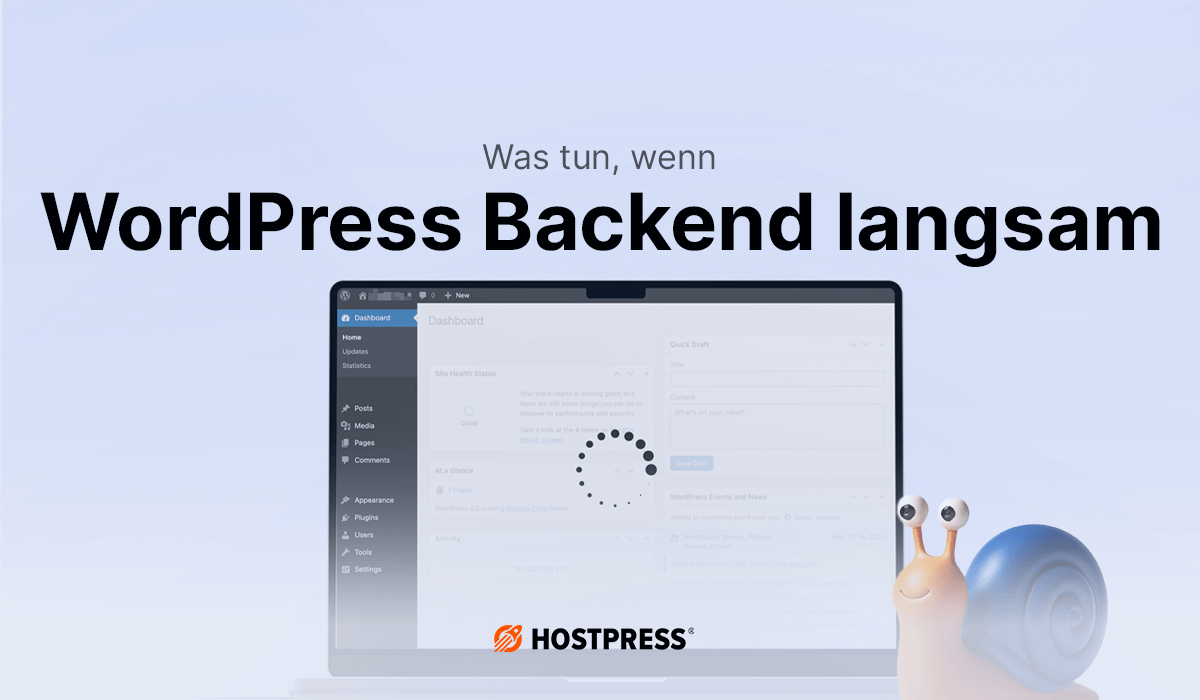
Das Frontend lädt schnell, aber im Dashboard hakt es? Kein Problem – Du bist nicht allein: Ein langsames WordPress-Backend gehört zu den häufigsten Problemen von Webseiten-Betreibern und wird oft unterschätzt. Denn wenn das Admin-Menü träge reagiert, das Speichern von Beiträgen zur Geduldsprobe wird oder sich Medienbibliothek und Seiten-Editor zäh verhalten, kostet das nicht nur Zeit, sondern auch Nerven.
In diesem Beitrag zeigen wir dir, warum das WordPress-Backend langsam wird, welche Maßnahmen helfen und wann du den Hosting-Anbieter wechseln solltest.
Ganz gleich, ob du ein Blog betreibst, WooCommerce nutzt oder eine Unternehmensseite verwaltest: Ein performantes Backend ist keine Spielerei, sondern die Grundlage für produktives Arbeiten.
Inhaltsverzeichnis
1. Ursachen für ein langsames WordPress-Backend

Ein träges WordPress-Dashboard ist mehr als nur ein Ärgernis. Es erschwert die tägliche Arbeit, verlängert Wartezeiten und wirkt sich im schlimmsten Fall sogar auf die Sicherheit und Wartbarkeit der gesamten Webseite aus. Während das Frontend oft schnell lädt, wird das Backend zäh und unübersichtlich, besonders bei größeren Projekten, zahlreichen Plugins oder häufiger Nutzung.
Doch woran liegt das? In den meisten Fällen ist nicht ein einzelner Fehler verantwortlich, sondern eine Kombination aus schwacher Serverleistung, überladenen Plugins, schlecht optimierten Themes und unnötigen Hintergrundprozessen. Wer die Ursachen kennt, kann gezielt ansetzen und das Backend Schritt für Schritt wieder in Schwung bringen.
Häufige Performance-Bremsen im Adminbereich
Nicht alle Ursachen für ein langsames Backend sind auf den ersten Blick erkennbar. Oft steckt das Problem in der technischen Grundlage, also dort, wo WordPress arbeitet, speichert und lädt.
Ein zentraler Faktor ist die Serverleistung . Günstige Hostingpakete bieten oft wenig Rechenleistung und langsame Festplatten, was sich im Frontend zunächst kaum bemerkbar macht, im Adminbereich aber deutlich spürbar wird. Besonders bei vielen Seiten, Plugins oder benutzerdefinierten Feldern steigen die Anforderungen schnell.
Auch die PHP –Version spielt eine Rolle. WordPress basiert auf PHP, ältere Versionen sind langsamer und weniger effizient. Moderne PHP-Versionen wie 8.1 oder 8.2 bieten spürbare Performancevorteile und verbessern auch die Sicherheit.
Ein weiterer Punkt ist das Theme . Viele Designs bringen eigene Optionen, Page Builder, Icon-Fonts oder sogar Dashboard-Erweiterungen mit, was im Backend Ressourcen frisst. Besonders „All-in-One“-Themes mit vielen eingebauten Funktionen wirken sich negativ auf die Ladezeit der Admin-Oberfläche aus.
Nicht zu unterschätzen: das Dashboard selbst. Nach der Anmeldung lädt WordPress zahlreiche Widgets, etwa für Beiträge, Systemnachrichten oder Plugin-News. Auch Plugins platzieren hier gerne eigene Informationsfelder. Je mehr Inhalte hier geladen werden, desto träger reagiert das gesamte System.
Und schließlich: Nutzerzugriffe . Wenn mehrere Administratoren gleichzeitig aktiv sind, zum Beispiel in Redaktionen oder im E-Commerce, kann die Serverlast steigen, insbesondere bei einfachen Hostingmodellen ohne eigene Ressourcenverteilung.
Informiere dich zu den spezifischen Themen:
🔋Was ist PHP – einfach Erklärung inkl. Video.
🖼️ Die besten WordPress Themes im Überblick.
🪆WordPress Benutzerrollen – bestimme Nutzerzugriffe bei WordPress.
Plugins, Caching und die Heartbeat API

Auf den ersten Blick sind Plugins eine der größten Stärken von WordPress. Sie erweitern die Funktionen, machen die Plattform flexibel und ermöglichen selbst komplexe Features ohne Programmierkenntnisse. Doch gerade im Backend wirken sie oft als unsichtbare Bremsklötze, die die Ladezeiten massiv beeinträchtigen können.
Plugins – Helfer mit Nebenwirkung
Was viele Nutzer nicht wissen: Jedes aktive Plugin erweitert nicht nur die Webseite, sondern auch das Backend. Es bringt zusätzliche Skripte, Stylesheets und Datenbankabfragen mit. Und diese werden bei jedem Seitenaufruf im Adminbereich geladen. Besonders Plugins mit umfassenden Einstellungsmenüs, Statistikfunktionen oder Realtime-Aktualisierungen belasten den Adminbereich dauerhaft.
Auch bei nicht sichtbaren Prozessen im Hintergrund summiert sich der Aufwand: automatische Prüfungen, Daten-Synchronisationen, Tracking-Mechanismen oder Cronjobs führen dazu, dass der Server bei jedem Klick im Dashboard mehr leisten muss als nötig. Wenn mehrere dieser Prozesse parallel laufen, zum Beispiel bei einer Vielzahl von Plugins oder wenn mehrere Nutzer gleichzeitig eingeloggt sind, entsteht schnell eine kritische Last, die das Dashboard in die Knie zwingt.
Ein praktisches Beispiel für kleine Helfer mit Nebenwirkung ist auch das Plugin Query Monitor – neben Debugging von WordPress optimiert das Tool auch die Performance deiner Webseite.
Caching- ein zweischneidiges Schwert
Caching sorgt im Frontend für schnellere Ladezeiten, im Backend dagegen kann es zum Problem werden. Das liegt daran, dass der Adminbereich dynamisch aufgebaut ist und auf Echtzeit-Daten basiert: Statusmeldungen, neue Kommentare, aktualisierte Inhalte oder Plugin-Notifikationen. Wenn ein Caching-Mechanismus eingreift, kann es zu veralteten Darstellungen, Blockierungen oder sogar fehlerhaftem Verhalten kommen.
Besonders kritisch ist das Zusammenspiel zwischen aggressivem Caching und stark eingebundenen Plugins: Die falsche Kombination kann dazu führen, dass sich Inhalte nicht mehr speichern lassen, die Vorschau nicht korrekt lädt oder der Editor instabil wird. Solche Symptome werden häufig falsch eingeordnet. Die Ursache liegt aber oft in einem nicht sauber abgegrenzten Caching-System, das nicht zwischen statischem Frontend und dynamischem Backend unterscheidet.
Für mehr Infos, Tipps und Empfehlungen für Caching Probleme kannst du diese Artikel nachlesen:
🧲 Cache Plugin Vergleich – WP Rocket vs. WP Optimize.
🚀 WP Rocket – Einstellungen, Tipps und alles was du wissen musst.
🧬 Die richtige Caching Strategie für dein WordPress – für mehr Performance.
Heartbeat API: Kommunikation mit Kosten
Die WordPress Heartbeat API ist eine Art „Dauerverbindung“ zwischen Browser und Server. Sie prüft regelmäßig, ob der Nutzer noch aktiv ist, synchronisiert Änderungen und verhindert Konflikte beim gleichzeitigen Bearbeiten von Inhalten. Gerade im Editor ist das hilfreich, im Adminbereich insgesamt aber auch ressourcenintensiv.
Die Heartbeat API sendet standardmäßig in kurzen Intervallen Anfragen an den Server, oft im Minutentakt oder sogar häufiger. Das bedeutet: Auch wenn kein aktives Arbeiten erfolgt, entstehen wiederkehrende Prozesse, die den Server belasten. Besonders auf kleineren Hostingumgebungen, bei schwacher CPU-Leistung oder gleichzeitig geöffneten Admin-Sitzungen führt das zu einer messbaren Verlangsamung, die allerdings selten als solche erkannt wird.
Wechselwirkungen: Wenn alles zusammenkommt
Was das Problem zusätzlich verstärkt, ist das Zusammenspiel dieser Faktoren. Plugins, Caching und Heartbeat arbeiten meist unabhängig voneinander, greifen aber auf dieselben Ressourcen zu . Wenn dann ein Plugin versucht, einen Echtzeitstatus zu laden, der vom Caching blockiert wird, während die Heartbeat API gleichzeitig einen Auto-Save anstößt, entsteht im Hintergrund ein Engpass. Und genau dieser führt zu dem Effekt, den viele kennen: Klick – Warten – „Lädt …“ – Frust.
2. Schritt-für-Schritt zur Optimierung des WordPress Backends

Sobald die Ursachen erkannt sind, geht es an die konkrete Umsetzung: Wie lässt sich das WordPress-Backend spürbar und dauerhaft beschleunigen? Wichtig ist dabei, nicht einfach blind Plugins zu deaktivieren oder neue Tools zu installieren, sondern systematisch vorzugehen.
Die folgenden Maßnahmen konzentrieren sich gezielt auf den Adminbereich von WordPress. Sie greifen an den Stellen, an denen häufig ungenutztes Potenzial schlummert, von technischen Einstellungen über schlankere Inhalte bis hin zur bewussten Reduktion von Ressourcenverbrauch.
Wir beginnen mit den technischen Stellschrauben, die in der Regel am stärksten auf die Backend-Geschwindigkeit wirken.
Die wichtigsten technischen Stellschrauben
Wenn dein WordPress-Backend träge reagiert, liegt die Ursache oft tiefer als gedacht. Nicht das Design oder der Content bremsen dein System – sondern technische Engpässe: veraltete PHP-Versionen, zu wenig Arbeitsspeicher oder eine überladene Datenbank. Genau hier kannst du mit wenigen gezielten Anpassungen spürbare Verbesserungen erzielen.
Die folgenden technischen Stellschrauben gehören zu den wirkungsvollsten – und sind in den meisten Fällen schnell umgesetzt:
Technische Hebel im Überblick
| Maßnahme | Was es bringt | Aufwand | Empfehlung für |
|---|---|---|---|
| PHP-Version aktualisieren | Mehr Geschwindigkeit & verbesserte Sicherheit | Niedrig | Alle Webseiten |
| Speicherlimit erhöhen | Verhindert stille Bremseffekte durch RAM-Engpässe | Mittel | Große Seiten und Page Builder |
| Object Caching aktivieren | Reduziert Serverlast im Adminbereich | Mittel | Seiten mit viel Backend-Aktivität |
| Datenbank bereinigen | Schnelleres Speichern & weniger Latenz | Mittel bis hoch | WooCommerce, Elementor, viele Revisionen |
PHP Version aktualisieren
WordPress läuft auf PHP. Und die Version dieser Skriptsprache entscheidet darüber, wie effizient dein Server deine Seite verarbeitet. Ältere PHP-Versionen (z. B. 7.3 oder 7.4) sind nicht nur langsamer, sondern werden auch nicht mehr mit Sicherheitsupdates versorgt. Das heißt: Sie bremsen dein Backend und machen deine Seite anfälliger für Angriffe.
Finde hier Informationen zu allen PHP Updates ab PHP 8.0:
Was bringt ein Update? Ein Wechsel auf PHP 8.3 oder 8.4 sorgt für:
- deutlich bessere Ausführungszeiten (die Seite reagiert schneller)
- mehr Sicherheit durch aktuelle Standards
- oft auch geringere Serverlast
Wie du die Version änderst:
- Bei modernen Hostern wie HostPress, All-Inkl, Raidboxes & Co. kannst du das meist direkt im Kundenbereich umstellen, oft unter „PHP-Einstellungen“
- Manche bieten auch eine automatische Kompatibilitätsprüfung
❗️Beachte
- Vorab prüfen, ob deine Themes und Plugins mit der neuen Version kompatibel sind
- Am besten vorher in einer Staging-Umgebung testen
- Nach dem Umstellen: Seite und Backend durchklicken, um Fehler früh zu erkennen
Ein PHP-Update ist eine der einfachsten Maßnahmen mit großer Wirkung. Wenn dein Hoster es anbietet, mach’s. Es ist sicher, schnell erledigt und bringt sofort mehr Geschwindigkeit ins System.
Speicherlimit erhöhen
Viele WordPress-Seiten arbeiten unterhalb ihrer Kapazitäten, weil das sogenannte PHP-Memory-Limit zu niedrig eingestellt ist. Das Speicherlimit entscheidet darüber, wie viel Arbeitsspeicher WordPress für interne Prozesse nutzen darf, also z. B. für das Laden von Plugins, Page-Buildern oder Editor-Funktionen.
Standardmäßig liegt dieses Limit oft bei 64 MB oder 128 MB. Das reicht für einfache Blogs – aber nicht für moderne Seiten mit Elementor, WooCommerce oder komplexen Formularsystemen.
Typische Symptome bei zu niedrigem Speicherlimit:
- Das Dashboard reagiert träge
- Seiten bleiben beim Speichern hängen
- Der Editor bricht beim Laden ab
- Änderungen werden nicht übernommen – ohne Fehlermeldung
Und genau das macht es so tückisch: Das System meldet keinen Fehler, es wird einfach nur „zäh“. Viele merken nicht einmal, dass der Arbeitsspeicher der stille Bremsklotz ist.
Wie viel Speicher ist sinnvoll?
| Seitentyp | Empfohlenes Speicherlimit |
|---|---|
| Einfacher Blog | 128 MB |
| Business-Seite mit Builder | 256 MB |
| Shop, Multilingual, WooCommerce | 512 MB |
Wie du das Speicherlimit erhöhst
Im Hosting-Interface (z. B. Plesk, cPanel)
→ In den PHP-Einstellungen findest du oft einen Punkt wie „memory_limit“
→ Wert dort auf 256M oder 512M setzen
Oder manuell in der wp-config.php
Füge folgende Zeile ein (oder passe sie an):
define('WP_MEMORY_LIMIT', '256M'); In manchen Fällen musst du auch die php.ini oder .htaccess anpassen
(z. B. wenn du ein V-Server-Setup nutzt oder dein Hoster es nicht über die Oberfläche anbietet)
Wenn du dir unsicher bist, wie viel du brauchst: Fang mit 256 MB an. Das reicht in 90 % der Fälle.
Und: Achte darauf, dass auch das maximale Limit (manchmal WP_MAX_MEMORY_LIMIT) entsprechend angepasst ist, sonst gilt der höhere Wert nur für den Adminbereich.
Datenbank regelmäßig bereinigen
WordPress speichert alles und damit meinen wir auch: wirklich alles. Und das ist auch gut so: Entwürfe, Revisionen, Plugin-Einstellungen, Kommentare, Spam, Transienten (temporäre Cache-Daten), Benutzerinfos, Logs, usw.
Doch im Laufe der Zeit entsteht dadurch eine Datenlawine, die dein System zunehmend ausbremst– besonders im Backend. Jede Seitenbearbeitung, jeder Klick im Editor, jede gespeicherte Einstellung wird langsamer, weil WordPress mehr und mehr Altlasten mit sich herumschleppt.
Zum Thema Datenbank und Datenbank optimieren findest du hier hilfreiche Artikel und Tutorial:
💾 Die WordPress Datenbank optimieren – einfach Schritt-für-Schritt-Tutorial
Zu den typischen Verursachern von Datenmüll gehören:
- Beitrags-Revisionen: Jede kleine Änderung erzeugt eine neue Version, selbst Rechtschreibkorrekturen.
- Plugins, die Daten nicht sauber löschen: Viele Erweiterungen hinterlassen Optionen, auch wenn sie längst deaktiviert oder entfernt sind.
- WooCommerce: Bestellungen, Kundendaten, Sitzungen, Produkt-Metadaten. Alles wird gespeichert
- Formular-Plugins: Viele speichern jedes ausgefüllte Formular in der Datenbank, oft inklusive Anhang.
Was passiert, wenn du die Datenbank nicht bereinigst?
- Tabellen werden immer größer, Abfragen dauern immer länger.
- Speicherprozesse im Backend werden träge.
- Backups brauchen unnötig viel Platz und Zeit.
- In seltenen Fällen können fehlerhafte Einträge sogar Konflikte verursachen.
- PageSpeed Score
- Core Web Vitals
- Parameter mit Erläuterung
Nach dem Absenden erhältst du das Ergebnis direkt per E-Mail.
Mit dem Absenden dieses Formulars stimmst du unseren Datenschutzbestimmungen zu.
So bringst du Ordnung in deine Datenbank:
- Manuelle Bereinigung (vorsichtiger Weg):
- Nutze ein Plugin wie WP-Optimize, oder WP Rocket.
- Wähle gezielt aus, was gelöscht werden soll (z. B. nur Revisionen, nur Transienten etc.)
- Erstelle vor einer Änderung immer ein Backup – immer!
- Automatisiert, aber mit Plan:
- Lege regelmäßige Reinigungsintervalle fest (z. B. alle 30 Tage)
Bei einem hohen Maß an Redaktionsarbeit kannst du dir auch ein Revisions-Limit über die wp-config setzen. Füge dazu den Code in deiner wp-config.php-Datei ein:
define('WP_POST_REVISIONS', 5); Was du nicht löschen solltest:
- Benutzerdefinierte Datenbanken oder Plugin-spezifische Tabellen, die du nicht verstehst
- Einstellungen von aktiven Plugins
- WooCommerce-Bestellungen (wenn du sie brauchst!)
Die Datenbank ist das Herz deiner WordPress-Seite, aber sie braucht Pflege. Wer regelmäßig aufräumt, behält die Kontrolle über seine Seite und sorgt dafür, dass sie im Backend auch nach Jahren noch reibungslos läuft.
Übrigens: bei Fragen zur wp-config.php-Datei kannst du dir unseren Beitrag durchlesen oder unser Erklär-Video dazu anschauen:
⁉️ Was ist die wp-config.php-Datei und wie arbeite ich damit – inkl. Erklärvideo .
Object Caching aktivieren
Wenn von Caching die Rede ist, denken viele zuerst an die Besucher-Seite der Webseite: schnellere Ladezeiten, weniger Serveranfragen, bessere Performance im Frontend. Doch es gibt noch eine zweite, oft übersehene Ebene: das Backend-Caching, genauer das sogenannte Object Caching.
Dieses wirkt dort, wo du täglich arbeitest: im Dashboard, in der Mediathek, bei der Seitenerstellung, in den Plugin-Einstellungen. Genau hier macht Object Caching den Unterschied, vor allem bei datenintensiven oder komplexen Seiten.
Was ist Object Caching überhaupt?
Stell dir vor, WordPress merkt sich Dinge, die du oder das System immer wieder braucht, z. B.:
- die Menüstruktur im Adminbereich
- bestimmte Plugin-Einstellungen
- Benutzerrechte und Session-Daten
- Ergebnisse von Datenbankabfragen, die sich nicht ständig ändern
Diese „Objekte“ werden nicht bei jedem Klick neu aus der Datenbank geholt, sondern zwischengespeichert im Server-RAM. Ergebnis: deutlich weniger Abfragen, schnellere Ladezeiten, gerade im Backend.
Wann bringt Object Caching besonders viel?
- Bei vielen Nutzeranfragen oder eingeloggten Sessions
- In Multi-User- oder Membership-Seiten
- In Shops mit vielen Produkten und individuellen Kundendaten
- Bei stark modular aufgebauten Seiten (z. B. mit vielen Custom Fields)
Wie aktivierst du Object Caching?
Serverseitig über den Hoster
Die sauberste Lösung: Nutze Caching-Systeme wie Redis oder Memcached, sofern dein Hoster dieses Systeme unterstützt. Viele Managed WordPress Hoster (z. B. HostPress) haben Redis beispielsweise bereits vorinstalliert bzw. integriert oder bieten dieses als Zusatzmodul an.
Per Plugin : Plugins wie LiteSpeed Cache, W3 Total Cache oder Redis Object Cache aktivieren Object Caching auch auf bei Standard-Hosting-Anbietern, allerdings mit Einschränkungen bei Ressourcen oder Kompatibilität.
❗️ Wichtig
Nicht jeder Hoster erlaubt Object Caching und nicht jede Seite profitiert davon.
Bei kleinen Blogs oder sehr statischen Seiten kann es sogar unnötig sein, das Object Cache zu aktivieren. Bei großen Seiten mit viel Bewegung im Backend dagegen kann das ein echter Gamechanger sein.
Wenn du neu einsteigst, lass dir von deinem Hoster zeigen, ob Object Caching bei dir bereits aktiv ist oder wie du es aktivierst. Eine gute Hosting-Infrastruktur nimmt dir hier viel Arbeit ab.
Clevere Einstellungen für ein schnelles WordPress Backend
Technik ist wichtig, aber genauso entscheidend für die Geschwindigkeit im Backend ist, was du mit deinem WordPress machst: wie viele Inhalte du speicherst, wie viele Erweiterungen du nutzt und wie gut deine Seite intern strukturiert ist. Viele Performance-Probleme entstehen nicht durch defekte Komponenten, sondern durch schlichte Überladung.
Mit ein paar gezielten Maßnahmen lässt sich die Admin-Oberfläche deutlich entlasten. Ganz ohne tiefgreifende Eingriffe oder technisches Spezialwissen.
Unnötige Plugins deaktivieren & löschen
WordPress lebt von Erweiterungen, doch was einmal nützlich war, wird oft vergessen. Über die Zeit sammeln sich Plugins an, die entweder nicht mehr aktiv genutzt werden oder ihre Funktionen inzwischen vom Theme oder einem anderen Plugin abgedeckt werden. Jedes aktive Plugin bedeutet jedoch zusätzliche Skripte, Datenbankabfragen und oft auch Menüpunkte im Backend.
Entscheidend ist nicht nur, wie viele Plugins installiert sind, sondern wie viele davon aktiv laufen und im Adminbereich eingebunden sind. Besonders problematisch sind Plugins, die sich ins Dashboard einklinken, Echtzeitdaten abrufen oder eigene Einstellungsbereiche mitbringen. Auch „leichte“ Plugins können sich summieren und genau dort liegt der Effekt:
Weniger ist mehr – aber löschen nicht vergessen.
Ziel sollte es sein, eine bewusst reduzierte, gepflegte Plugin-Landschaft zu betreiben. Alles, was nicht mehr zwingend gebraucht wird, sollte deaktiviert oder gelöscht werden. Selbst bei kleineren Seiten bringt das oft sofort messbare Verbesserungen im Ladeverhalten des Backends.
Beiträge, Medien und Revisionen aufräumen
Auch Inhalte können das Backend ausbremsen, vor allem, wenn sie unstrukturiert oder übermäßig vorhanden sind. Viele Webseiten enthalten hunderte oder tausende Beiträge, Seiten oder Medienelemente. Nicht alle davon sind noch aktuell oder relevant. Besonders die Medienbibliothek wird oft zur Sammelstelle für ungenutzte Bilder, PDFs oder doppelte Uploads.
Ein weiteres Problemfeld: Beitragsrevisionen . WordPress speichert bei jeder Änderung automatisch Versionen, was sinnvoll ist, aber mit der Zeit die Datenbank stark aufblähen kann. Eine einzelne Seite mit 30 Revisionen bedeutet 30 zusätzliche Einträge, die geladen, verarbeitet und gespeichert werden. Bei häufig aktualisierten Inhalten vervielfacht sich der Effekt.
Auch nicht verwendete Entwürfe, veraltete Seiten oder importierte Inhalte aus Testphasen sollten regelmäßig überprüft und bereinigt werden. Das spart Speicherplatz, verringert die Serverlast und verbessert die Übersicht im Backend.
Mehr Informationen findest du auch in diesen Beiträgen:
🛋️ Real Media Library – Die WordPress Medienbibliothek sauber verwalten.
📚 Die Reihenfolge von Artikeln bei WordPress verändern – so einfach gehts.
Admin-Dashboard entrümpeln
Direkt nach dem Login begrüßt WordPress seine Nutzer mit dem „Dashboard“, eine Übersichtsseite mit Systemmeldungen, Plugin-Hinweisen, WordPress-News und verschiedenen Widgets. Viele dieser Inhalte sind informativ, aber aus Performance-Sicht auch problematisch.
Je mehr Widgets geladen werden, desto länger dauert der Seitenaufbau, vor allem bei langsamen Verbindungen oder überlasteten Servern. Viele Plugins fügen hier zusätzliche Infoboxen hinzu, teilweise mit eingebetteten Bildern, Live-Daten oder eingebetteten Videos. Was als Service gedacht ist, wird schnell zur Bremse.
Auch Menüs im Backend wachsen mit jedem Plugin, was nicht nur optisch überfrachtet wirkt, sondern auch den Seitenaufbau bei jedem Klick verzögert. Daher gilt: Nur das anzeigen lassen, was wirklich gebraucht wird. Eine klare, aufgeräumte Admin-Oberfläche ist nicht nur schneller, sie erleichtert auch die Orientierung und senkt die Fehleranfälligkeit.
Lightweight-Theme einsetzen
Nicht nur das Frontend, sondern auch das Backend kann vom Theme beeinflusst werden, zumindest indirekt. Viele Themes bringen eigene Frameworks, Builder-Integrationen, zusätzliche Menüeinträge oder Optionen mit, die auch im Adminbereich Skripte nachladen. Manche Themes erzeugen ihre eigene Benutzeroberfläche für die Einstellungen und greifen dabei tief in den WordPress-Core ein.
„Schlanke“ Themes konzentrieren sich auf das Wesentliche: sauberen Code, schnelle Ladezeiten, minimale Eingriffe ins Backend. Sie verzichten auf unnötige Module und halten sich im Hintergrund, was das gesamte System stabiler und reaktionsfreudiger macht. Besonders bei komplexeren Seiten oder wenn viele Autoren im Backend arbeiten, ist ein ressourcenschonendes Theme oft die einfachste Maßnahme mit großer Wirkung.
Mehr Infos zu leichtfüßigen Themes kannst du hier lesen:
🖼️ Die besten WordPress Themes.
🧾 Die 5 besten Blog Themes bei WordPress.
3. Hosting-Wechsel gegen langsames WordPress Backend?
Nicht jedes Problem lässt sich mit einer Einstellung oder einem Klick lösen. Manchmal liegen die Ursachen für ein dauerhaft langsames WordPress-Backend tiefer, etwa in der Serverstruktur, in der Hosting-Architektur oder in einem völlig überlasteten System.
Wenn nach allen Optimierungen immer noch Ladeverzögerungen auftreten, Inhalte nicht zuverlässig gespeichert werden oder das Dashboard regelmäßig einfriert, ist es an der Zeit, einen Schritt weiter zu denken: Entweder durch den Wechsel auf eine leistungsfähigere Hosting-Plattform oder durch die Zusammenarbeit mit einem erfahrenen Dienstleister.
Im Folgenden zeigen wir, wann dieser Schritt sinnvoll ist und worauf es bei der Entscheidung ankommt.
4. Wenn das Backend trotz Optimierung langsam bleibt
Manchmal sind alle Optimierungen ausgeschöpft, aber das Backend bleibt langsam. In solchen Fällen liegt das Problem oft tiefer: in der Hosting-Infrastruktur selbst.
Typische Anzeichen
- Trotz aktueller PHP-Version & optimierter Plugins bleibt das Dashboard träge
- Editor friert ein, Speichern dauert ewig, Ladezeiten schwanken stark
- Keine sichtbaren Änderungen – aber plötzlich deutlich schlechtere Performance
Mögliche Ursachen
- Shared Hosting mit Ressourcen-Teilung
→ CPU, RAM und Speicher werden mit vielen anderen geteilt
→ Bei paralleler Nutzung kann dein Projekt ins Hintertreffen geraten
- Veraltete Serverkonfiguration:
→ Alte PHP-Version, kein Object Caching, keine Speicheranpassung möglich
- Schwankende Reaktionszeiten ohne Grund:
→ Hinweis auf Lastprobleme auf dem Server oder schlechtes Ressourcen-Management
In solchen Fällen lohnt sich
- Wechsel zu einem speziell auf WordPress optimierten Hosting
→ z. B. mit SSD-Speicher, automatischem Caching, isolierten Ressourcen
→ bessere Stabilität, schnellere Reaktionszeiten, weniger Wartungsaufwand
Wenn selbst solide Optimierungen keine Wirkung mehr zeigen, ist es Zeit, das Fundament zu prüfen. Ein passendes Hosting kann der Unterschied sein – zwischen zähem Arbeiten und echtem Workflow.
Unterstützung durch Hosting-Agenturen oder Profis
Nicht jedes Problem muss alleine gelöst werden und manchmal ist genau das die effizienteste Entscheidung: Sich gezielt Unterstützung holen. Gerade wenn das Backend dauerhaft langsam bleibt, wiederkehrende Fehler auftreten oder technische Details zu viel Zeit kosten, kann die Zusammenarbeit mit einem erfahrenen Dienstleister die richtige Lösung sein.
Wer mit externem Support arbeitet, sollte vorab klären:
- Was genau wird analysiert?
- Welche Maßnahmen sind konkret geplant?
- Was passiert im Fall von Kompatibilitätsproblemen?
- Gibt es eine Dokumentation der Änderungen?
Gerade bei wiederkehrenden Problemen oder beim Aufbau langfristig tragfähiger Systeme ist eine solche Zusammenarbeit kein Zeichen von Schwäche, sondern ein sinnvoller, professioneller Schritt.
Schneller arbeiten, entspannter verwalten in deinem WordPress Backend
Ein performantes WordPress-Backend ist kein Luxus, sondern eine Voraussetzung für effizientes Arbeiten, zuverlässige Pflege und langfristige Sicherheit. Ob Redaktion, Kundenbetreuung oder technisches Management: Wer täglich mit WordPress arbeitet, sollte sich nicht mit Wartezeiten, instabilen Prozessen oder überladenen Dashboards abfinden.
Viele Ursachen für eine langsame Admin-Oberfläche lassen sich mit überschaubarem Aufwand beheben. Andere hingegen erfordern eine tiefergehende Analyse oder einen bewussten Neustart auf einer soliden technischen Basis.
Ganz gleich, an welchem Punkt du stehst: Wichtig ist, dass du die Kontrolle über dein System behältst. Mit klaren Entscheidungen, sinnvollen Optimierungen und einer Umgebung, die zu deinen Anforderungen passt.