




Wie das MCP die KI-Webentwicklung in WordPress revolutioniert
Elementor revolutioniert den WordPress Markt in diesem Jahr nicht nur einmal. Nach der Einführung der Atomic Elements im Frühjahr kommt jetzt mit Elementor MCP die KI-Schnittstelle dazu, die es dir ermöglicht, KI‑Clients wie Claude direkt bei WordPress zu integrieren.
Mit Elementor MCP hast du jetzt die Möglichkeit, ganze Webseiten direkt über Claude im Elementor Editor erstellen zu lassen. In diesem Artikel schauen wir uns Elementor MCP genau an und zeigen dir, wie du es installierst und was du damit umsetzen kannst.
Inhaltsverzeichnis
1. Was ist Elementor MCP?
Elementor MCP ist eine neue Schnittstelle, die KI-Tools wie Claude mit deiner Elementor Webseite verbindet. Dadurch kannst du deine externen KI-Agenten mit den Funktionen und Datenbankstrukturen von Elementor verknüpfen und damit arbeiten.
Elementor lässt die KI damit direkt auf deiner Webseite gewisse Aufgaben ausführen, die vorher so nicht möglich waren. Während klassische KI-Tools beispielsweise einen HTML-Block für eine Landingpage erzeugen, kann Elementor MCP die benötigten Elementor-Elemente, Container und Einstellungen direkt in WordPress anlegen.
MCP steht für Model Context Protocol.
MCP gilt als eine standardisierte Verbindung zwischen KI und externen Anwendungen. Die Idee dahinter ist, Informationen anders verarbeiten und verstehen zu können, um sie so gezielter einsetzen zu können.
Beispiel:
Die KI erstellt dir jetzt nicht nur einen Code, den du manuell integrieren kannst sondern entwickelt eine Code-Struktur und baut dir daraus direkt ein neues Layout.
Wie funktioniert Elementor MCP?
Die Funktionsweise ist einfach zu erklären:
Das KI-Tool deiner Wahl übernimmt die Kommunikation und Verarbeitung deiner Prompts sowie Anweisungen. Über die MCP‑Schnittstelle erhält die verknüpfte KI Zugriff auf die Elementor Funktionen. Die KI erstellt also keine losgelösten Code-Fragmente, sondern arbeitet mit den nativen Datenstrukturen von Elementor, die bereits vorhanden sind. Dadurch bleiben die neu erstellten Seiten auch vollständig in Elementor bearbeitbar.
| Klassische KI-Codegenerierung | Elementor MCP |
|---|---|
Erzeugt Code bzw. Vorschläge | Arbeitet und setzt direkt in Elementor um |
Manuelle Integration ist notwendig | Direkte Erstellung und Umsetzung innerhalb von WordPress |
Häufig keine visuelle Weiterbearbeitung durch die KI | Native Elementor-Strukturen bilden ganze Designs und Layouts |
Änderungen benötigen technische Vorkenntnisse | Bearbeitung ist direkt im Elementor Editor möglich |
Bisher können nur drei KI-Agenten mit Elementor MCP interagieren:
- Claude (Desktop & Code)
- OpenAI
- Cursor
Was kannst du mit Elementor MCP umsetzen?
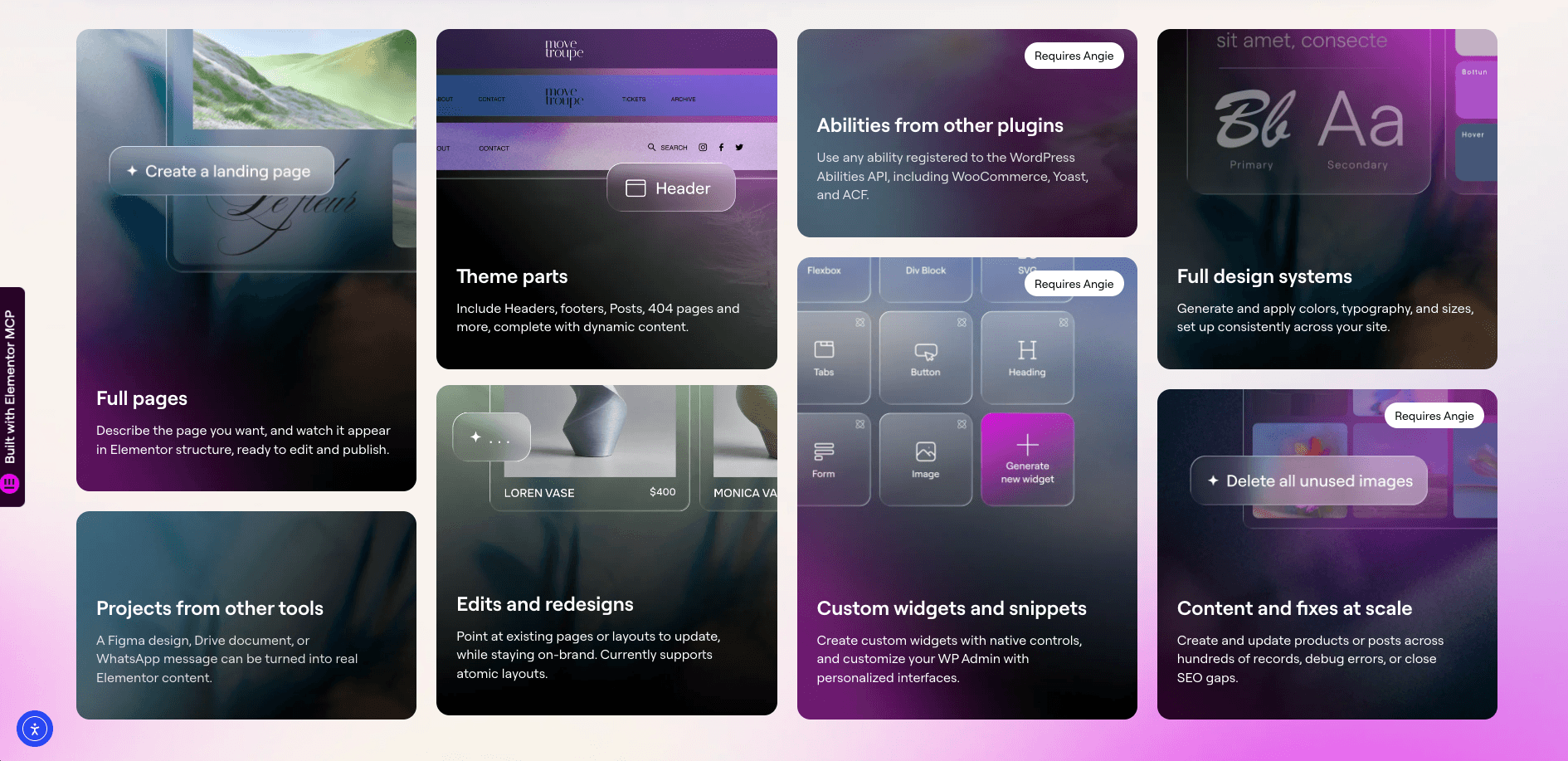
Über die neue MCP‑Verknüpfung ergeben sich ganz neue Möglichkeiten für die Erstellung und Pflege von Webseiten. Von einfachen Anpassungen einer Landingpage bis hin zur Arbeit mit dynamischen Templates kann Elementor MCP viele wiederkehrende Aufgaben umsetzen und unterstützen.
- Seiten mit KI erstellen – ob Landingpage oder ganze Webseite, die KI erstellt dir eine strukturierte Webseite mit Containern, Texten, Bildern und Layouts direkt über Elementor.
- Bestehende Elementor Webseite bearbeiten – verändere einzelne Bestandteile deiner Webseite, ergänze neue Bereiche, aktualisiere Inhalte oder passe Layouts an
- Bestehende Design-Systeme bearbeiten – verändere bestehende Design Vorgaben wie, Farben, Schriftarten, CSS-Klassen und wiederverwendbare Komponenten einheitlich
- Bilder und Medien aus WordPress verwenden – greife auf vorhandene Inhalte aus der WordPress-Mediathek zurück. Egal ob Logos, Bilder oder neue Assets.
- Erstelle Templates und dynamische Inhalte – erstelle komplexe Elementor Strukturen, wie zum Beispiel Header, Footer, Archiv, Popups oder dynamische Inhalte

Trotz vieler neuer Möglichkeiten bleibt Elementor MCP ein Werkzeug zur Unterstützung des Nutzers und ist ein bisschen von dessen Fertigkeiten abhängig.
Die KI ersetzt nicht automatisch den kompletten Konzeptions- und Designprozess. Ein gutes Ergebnis einer vollständig gestalteten Webseite hängt immer noch davon ab, wie klar der Nutzer mit der KI kommuniziert. Je genauer du der KI beschreibst, was deine Vision ist, desto klarer kann das Ergebnis werden.
Der größte Vorteil von Elementor MCP besteht da, wo bereits klare Strukturen vorhanden sind:
- bei bestehenden Design-Systemen
- bei bereits definierten Komponenten
- bei der Definition klarer Seitenziele
- bei strukturierten Inhalten
2. Elementor MCP auf deiner Webseite einrichten

Elementor MCP wird mit deiner Elementor Installation direkt bei WordPress direkt integriert und lässt sich über das Elementor Dashboard mit deinen externen KI-Tools verbinden. Die tatsächliche Einrichtung von Elementor MCP erfolgt über einen automatisch generierten Verbindungs-Prompt – eine aufwendige manuelle Einrichtung ist hier also nicht notwendig. Für ein KI-Tool würde das aber auch nicht passen.
Voraussetzungen für die MCP Integration bei WordPress
Bevor du Elementor mit deiner KI verbindest, solltest du dein WordPress auf die benötigten technischen Voraussetzungen überprüfen. Dazu zählen:
- WordPress Core Version 6.8 oder neuer
- Elementor Pro ab Version 4.3.0 oder neuer
- ein aktiver Elementor Atomic Editor
- Admin-Rechte für die Einrichtung bei WordPress
- ein MCP-fähiger KI-Client: Claude, Codex oder Cursor
Elementor MCP übernimmt die Berechtigungen des WordPress Benutzerkontos, mit dem du Elementor MCP einrichtest. Die KI erhält also dieselben Rechte, die du als Benutzer auch hast.
Richte Elementor MCP auf deiner Seite ein – Schritt für Schritt
Schritt 1: Elementor MCP aktivieren
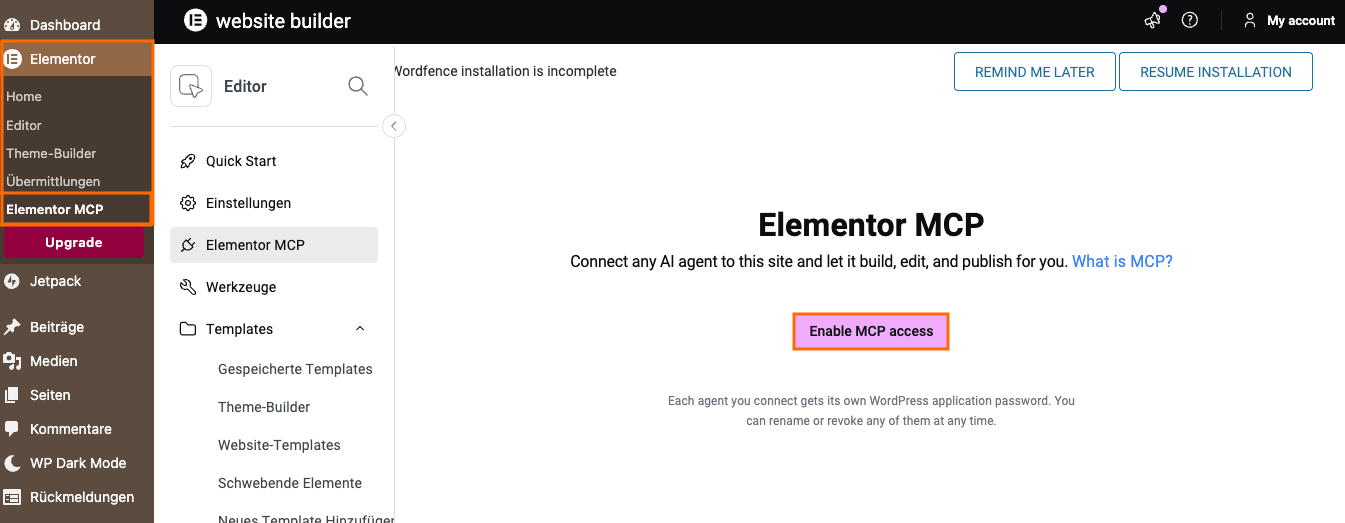
Du hast die Basis bzw. alle Voraussetzungen für die Aktivierung von Elementor MCP geschaffen und hast Elementor bei WordPress aktiv laufen.
- Begib dich in dein WordPress Backend und gehe zu Elementor > Elementor MCP.
- Klicke auf „Enable MCP access“.
- Wähle, mit welchem KI-Client du Elementor verbinden möchtest. Die Verbindung wird dabei pro Webseite eingerichtet.
Schritt 2: KI wählen und verbinden
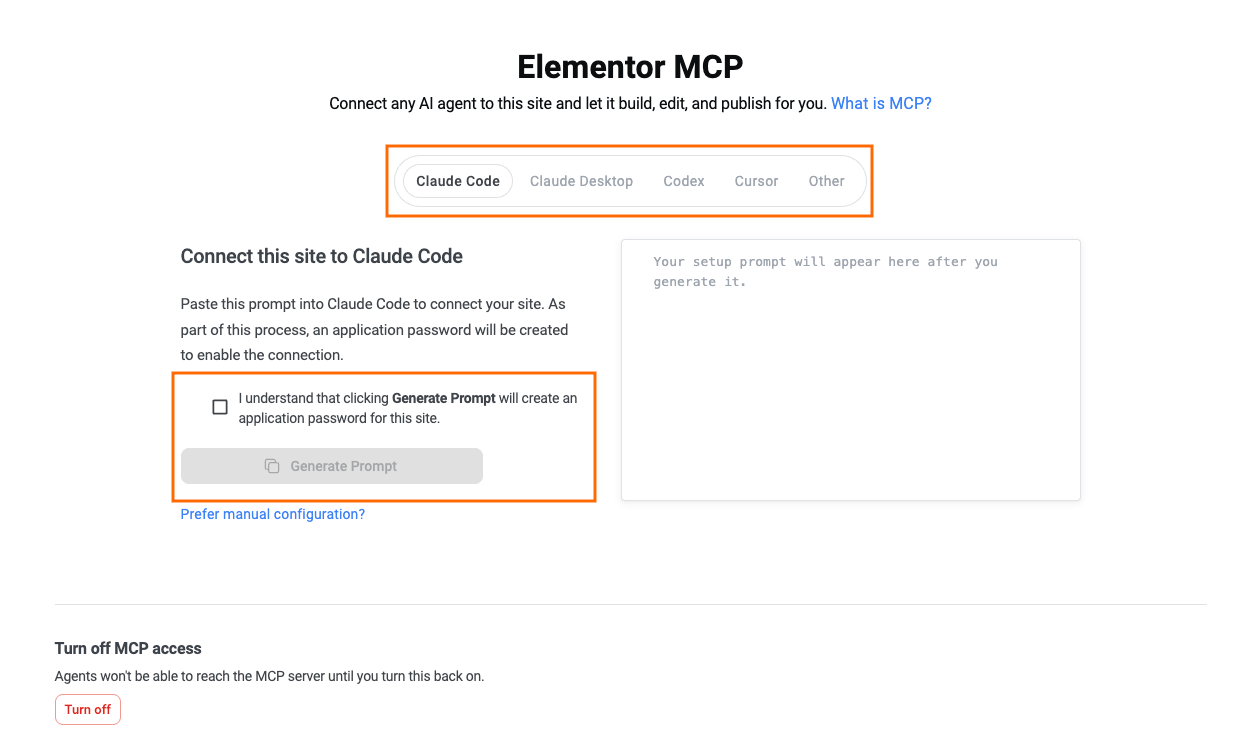
Nachdem du den passenden KI-Client ausgewählt hast, bestätige, dass beim Erstellen der Verbindung ein sog. WordPress Application Password angelegt wird.
Klicke anschließend auf „Generate Prompt“ , um die automatische Einrichtung loszutreten.
Elementor erstellt jetzt alle notwendigen Verbindungen und integriert das neue Passwort in den Prompt. Du musst dieses Passwort also auch nicht selbst erstellen oder integrieren. Das wird alles automatisiert für dich übernommen.
Klicke auf „Copy Prompt“ , um die komplette Konfiguration zu kopieren,
Dieser Prompt enthält alle zentralen Zugangsinformationen für die Verbindung zu deiner Webseite und dem KI Client. Behandle ihn mit der entsprechenden Sicherheit, um deine Daten zu schützen.
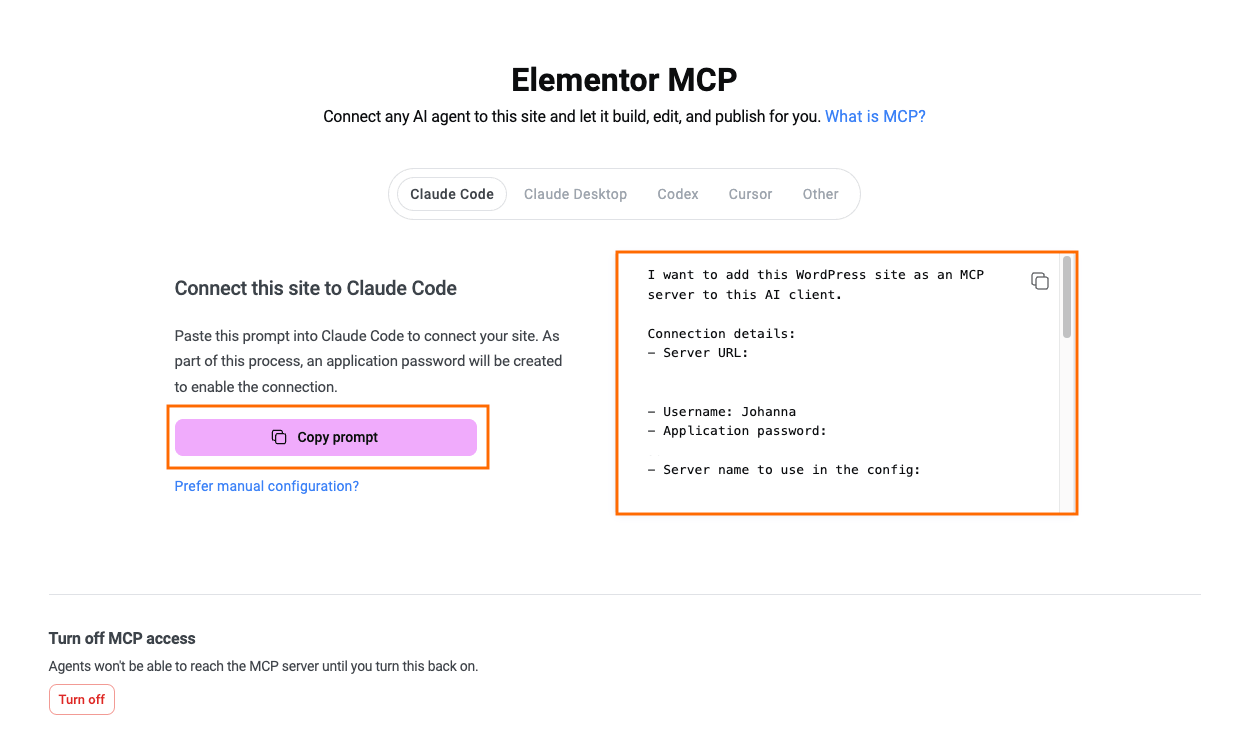
Schritt 3: Verbinde Claude, Codex oder Cursor mit WordPress
Nimm deinen kopierten Prompt und gehe in deinen KI‑Client. In unserem Beispiel wäre das jetzt einfach Claude.
Öffne in Claude einen neuen Chat und füge den MCP-Prompt ein. Claude übernimmt daraus alle benötigten Informationen für die neue MCP-Verbindung. Claude verarbeitet die enthaltenen Verbindungsdaten / MCP-Informationen und verbindet sich anschließend mit deiner Elementor-Website .
Wurde die Verbindung erfolgreich hergestellt, kann dein KI-Agent auf die von Elementor bereitgestellten Funktionen und Informationen zugreifen und deine Webseite direkt bearbeiten.
Schritt 4: Teste die MCP Verbindung zwischen Elementor und KI-Client
Überprüfe einmal, ob die Verbindung korrekt eingesetzt wurde indem du einen kurzen Test-Prompt eingibst.
„Erstelle eine neue Entwurfsseite und füge einen Hero-Bereich mit einer Überschrift, einem kurzen Text und zwei Buttons hinzu.“
Hat die MCP‑Einrichtung korrekt funktioniert, sollte dein KI-Agent die entsprechend gewünschte Elementor Struktur direkt auf deiner Webseite anlegen.
Elementor speichert neu generierte Inhalte via MCP immer zunächst als Entwürfe ab. Sie werden dir also nicht direkt in den veröffentlichten Seiten angezeigt. Ergebnisse kannst du wie gewohnt im Elementor Editor öffnen, bearbeiten, kontrollieren und veröffentlichen.
Schritt 5: Loslegen und komplexere Themen erstellen lassen
Normalerweise sollte die MCP-Connection zu Elementor problemlos integriert sein. Wenn dein Test erfolgreich war, kannst du direkt loslegen und dich an komplexeren Themen versuchen. Teste zum Beispiel neue Seiten mit komplexeren Strukturen, Unterseiten und integrierten Bildern.
„Erstelle eine Landingpage für einen IT-Dienstleister mit Hero-Bereich, drei Leistungsboxen, Kundenlogos, FAQ und Kontakt-CTA. Verwende die vorhandenen globalen Farben und Schriften der Webseite.“
Das Tolle daran ist, du hast direkt ein sichtbares Ergebnis, ohne große technische Herausforderungen. Daran kannst du auch prüfen, ob dein KI-Workflow so abläuft, wie du es dir wünschst.
3. Elementor MCP Best Practices, Tipps & Tricks

Elementor MCP vs. Elementor AI – Wo liegt der Unterschied?
Elementor AI und Elementor MCP sind beides Elementor Tools, die mit KI arbeiten – sie verfolgen aber unterschiedliche Ansätze. Während Elementor AI innerhalb des Elementor-Ökosystems direkt bei der Erstellung von Inhalten, Layouts oder Code unterstützt, ermöglicht Elementor MCP die Verbindung von externen KI-Tools, wie Claude.
| Bereich | Elementor AI | Elementor MCP |
|---|---|---|
Zugriff | Direkt in WordPress und Elementor | Über deinen externen KI-Client |
KI-Tools | Elementor eigene KI-Lösung | Beispielsweise Claude, Codex, Cursor |
Bedienung | KI-Panel in WordPress und Elementor | Prompting in deinem externen KI-Tool |
Bearbeitung in Elementor | Ja | Ja |
WordPress Verwaltung | Je nach Funktion möglich | Abhängig von den verfügbaren MCP-Funktionen und Benutzerrechten |
Funktionen | Integrierte KI-Funktionen, wie Texte, Bilder oder Code-Anpassungen. Angie kann auch Einstellungen verändern, Inhalte verwalten etc. | Seitenstrukturen lesen, Atomic Elements erstellen, dynamische Daten integrieren, Webseiten und Layouts erstellen |
Elementor MCP muss als Ergänzung und eigenständiges KI-Tool gesehen werden, da sie unterschiedliche Ansätze verfolgen.
Wenn du direkt im Elementor mit KI-Unterstützung arbeiten möchtest, ist Elementor AI eine fantastische Lösung für dich. Mit Elementor MCP bekommst du eine weiterführende Schnittstelle zu externen KI-Tools, wodurch der Funktionsumfang und der Möglichkeitsspielraum nochmal erweitert werden.
Elementor MCP und Angie
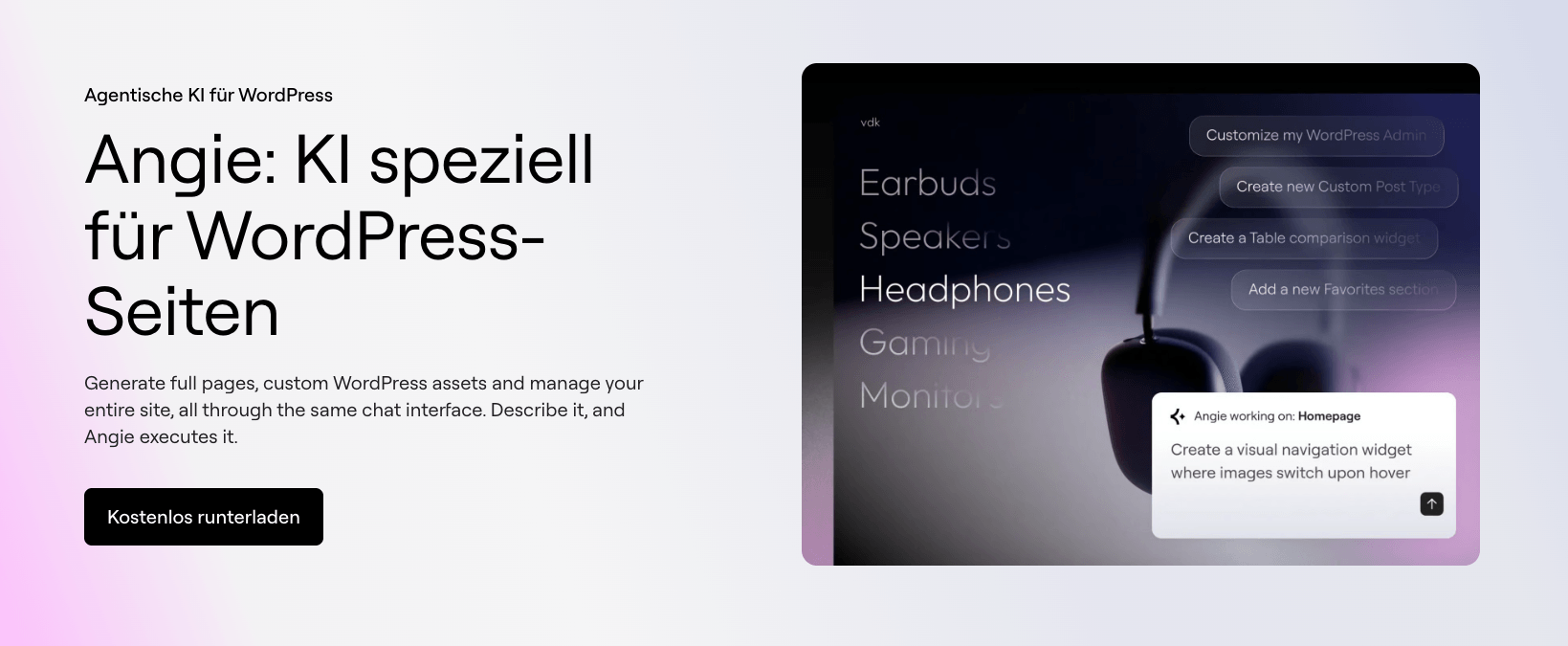
Elementor hat mittlerweile drei verschiedene KI-Module integriert, sodass du schnell durcheinanderkommen kannst, welche KI‑Schnittstelle welche Funktion unterstützt. So ist es auch mit Elementor MCP und Angie, die beide aber unterschiedliche Ziele verfolgen.
Angie ist der von Elementor selbst entwickelte KI-Agent, also quasi wie dein externes Tool Claude oder ChatGPT. Angie arbeitet direkt im WordPress Backend und im Elementor Editor. Elementor MCP ist dagegen die Schnittstelle zu einem externen KI-Clienten.
Was kann Elementor MCP alleine umsetzen?
Der Schwerpunkt des offiziellen Elementor MCP liegt auf der Arbeit mit Elementor und dessen Strukturen. Dein verbundener KI-Agent kann beispielsweise:
- Seiten und Layouts erstellen
- bestehende Elementor-Inhalte bearbeiten
- Atomic Elements verwenden
- globale Klassen und Variablen anwenden
- dynamische Daten anbinden
- Templates bearbeiten
Welche Aktionen mit deinem integrierten KI-Client wirklich möglich sind, hängt von deinem verbundenen KI-Client und den verfügbaren WordPress-Abilities ab.
Wofür brauchst du Elementors Angie?
Angie funktioniert über den klassischen Elementor-Workflow hinaus und kann auch Aufgaben direkt im WordPress-Backend übernehmen. Dazu gehören beispielsweise die Verwaltung von:
- Plugins und Themes
- Benutzern
- Medien
- WordPress-Einstellungen
- WooCommerce
- ACF und Custom Post Types
Angie kann außerdem eigene Widgets und Code erzeugen und direkt im WordPress-Backend arbeiten.
Elementor MCP und Angie Funktionen im Überblick
| Bereich | Elementor MCP | Elementor Angie |
|---|---|---|
Grundprinzip | Verbindung externer KI-Tools | Elementors eigener KI-Agent |
KI-Client | Claued, Cordex Cursor | Angie |
WordPress Administration | Abhängig vom MCP‑Client-Umfang | Ja, umfangreich |
Plugin & Theme Verwaltung | Nicht im Kernbereich | Ja |
Zugriff auf WooCommerce | Abhängig von den verfügbaren KI‑Client-Möglichkeiten | Ja |
Wie sicher ist Elementor MCP – Zugriffsrechte & Datenschutz

Sobald deine WordPress Webseite mit der KI verknüpft ist, spielt die Rechteverwaltung deines Benutzers eine zentrale Rolle – denn die KI erhält nicht automatisch alle Rechte.
Dein über MCP verbundener KI-Agent arbeitet grundsätzlich mit den Berechtigungen deines WordPress-Benutzerkontos, über das du die Verbindung hergestellt hast.
Hat dein Benutzerprofil, über das die MCP‑Verknüpfung läuft, zum Beispiel nur sehr wenige oder keine Berechtigungen, bestimmte Einstellungen zu verändern, kann auch dein KI-Agent diese Änderungen nicht einfach durchführen.
Elementor beschreibt ausdrücklich, dass der Agent nicht über die Rechte des verbundenen WordPress-Benutzers hinausgehen kann.
Damit ist die Wahl des Benutzerkontos einer der wichtigsten Bestandteile der Sicherheitskonfiguration.
Kann die KI-Änderungen selbst veröffentlichen?
So direkt nicht, nein. Elementor Angie und MCP arbeiten mit einer standardisierten Sicherheits- und Überprüfungssstufe. Das bedeutet, dein KI-Client hat Lese- und Schreibzugriff auf deine WordPress Instanz. Darüber können alle möglichen neuen Inhalte, Seiten und Daten erstellt werden.
Alle diese Inhalte werden allerdings als Entwurf gespeichert. Die Grundidee ist daher, dass die KI-Layouts und Texte zwar in WordPress angelegt werden, du als Nutzer aber das Ergebnis manuell freigeben bzw. veröffentlichen musst. Du kannst die Freigabe aber auch explizit im Chat deines KI-Clients bestätigen oder anweisen.
Wenn du Claude sagst: „Erstelle eine neue Landingpage und veröffentliche sie direkt“ , besitzt die KI über die MCP-Schnittstelle die Rechte, dies auszuführen.
Zur Vermeidung ungewollter Änderungen auf Live-Seiten speichert das System KI-generierte Inhalte jedoch immer zuerst als Entwurf zur manuellen Prüfung.
Die KI kann also nur auf deine ausdrückliche Anweisung Inhalte veröffentlichen.
Zugriffsrechte sinnvoll festlegen
Da dein KI-Client nur auf die Zugriffsrechte des dazugehörigen Benutzerprofils zurückgreifen kann empfehlen wir dir grundsätzlich:
- nur notwendige Benutzerrechte zu vergeben
- einen konkreten Benutzer für automatisierte Zugriffe anzulegen
- Zugangsdaten nicht unnötig weitergeben
- nicht benötigte Rechte wieder entfernen
Je größer der mögliche Aktionsradius des KI‑Clients ist, desto wichtiger ist die saubere Verwaltung und Kontrolle der Rechte und Inhalte. Nur so kannst du garantieren, dass die KI keine Aktionen ausführt, die sie nicht soll.
Für wen lohnt sich Elementor MCP?

Elementor MCP ist vor allem für Nutzer interessant, die regelmäßig mit Elementor arbeiten und wiederkehrende Aufgaben und Neuerstellungen mit KI effizienter gestalten wollen.
Dazu zählen vor allem:
- Agenturen – Seiten und Landingpages erstellen, neue Layouts, Design-Systeme anpassen, umfangreiche Änderungen vorbereiten
- Webdesigner – Integration der KI in den Workflow, strukturelle oder wiederkehrende Aufgaben
- Entwickler – komplexe Workflows aufbauen und Aufgaben stärker automatisieren
- Unternehmen – effizientere Gestaltung des Team-Managements durch schnellere Gestaltung von Landingpages oder automatischen Landingpages
4. Elementor MCP der Dealbreaker für effiziente Webseitenbearbeitung

Elementor MCP bringt KI deutlich näher an den eigentlichen WordPress-Workflow. Statt nur Texte oder Code zu erzeugen, können Tools wie Claude, Codex oder Cursor direkt mit Elementor-Strukturen arbeiten und Seiten sowie Layouts erstellen oder bearbeiten.
Besonders interessant ist das für Agenturen, Webdesigner und Entwickler, die regelmäßig Elementor-Webseiten erstellen oder pflegen. Gleichzeitig ersetzt MCP weder Konzeption noch Design und Qualitätskontrolle. Die KI übernimmt vor allem Umsetzungsarbeit – die Kontrolle über das Ergebnis bleibt beim Menschen.
Der entscheidende Unterschied zu klassischer KI-Codegenerierung ist damit: Die KI arbeitet nicht mehr neben Elementor, sondern direkt mit Elementor.
Q&A Elementor MCP
Welche KI-Tools funktionieren mit Elementor MCP?
Aktuell kannst du bei Elementor MCP nur mit Claude Code, Claude Desktop, Codex und Cursor arbeiten. Über die Option „Other“ können auch weitere MCP-kompatible Tools angebunden werden.
Brauche ich Elementor Pro für Elementor MCP?
Nicht grundsätzlich für jede Funktion. Elementor unterscheidet zwischen grundlegenden Funktionen und Pro-Funktionen. Pro-Elemente und entsprechende Pro-Funktionen setzen einen passenden Elementor-Pro-Tarif voraus. Die Kosten für die Nutzung der KI selbst hängen außerdem vom verwendeten KI-Tool ab.
Ist Elementor MCP kostenlos?
Die MCP-Schnittstelle selbst ist kostenlos. dafür benötigst du kein weiteres Elementor Abo. Für dein reguläres Elementor Abo und deinen KI-Clienten werden allerdings Kosten anfallen.
Kann Elementor MCP komplette Webseiten erstellen?
Ja, Elementor MCP kann komplette Seiten und Layouts erstellen und dabei native Elementor-Strukturen verwenden. Elementor beschreibt unter anderem den Aufbau vollständiger Page Compositions sowie die Bearbeitung bestehender Atomic-Seiten.
Kann Elementor MCP bestehende Webseiten bearbeiten?
Ja, Elementor beschreibt ausdrücklich das Bearbeiten und Redesign bestehender Atomic-Seiten und Layouts. Auch die von Elementor veröffentlichte Webgate-Fallstudie zeigt einen Workflow, bei dem MCP auf einer bestehenden Produktionswebseite mit älteren Elementor-V3-Strukturen und neuen V4-Atomic-Strukturen eingesetzt wurde.
Funktioniert Elementor MCP mit älteren Elementor-V3-Webseiten?
Nein, Elementor MCP funktioniert nicht vollumfänglich schreibend mit Elementor V3 , sondern ist zwingend auf die neue V4 Atomic Engine angewiesen. Die Webgate-Agentur demonstriert einen Mischbetrieb aus bestehenden V3-Komponenten und neu erstellten V4-Atomic-Strukturen:
-
Kein aktiver Schreibzugriff auf V3: Elementor MCP kann bestehende V3-Layouts primär nur lesen und analysieren, aber nicht direkt bearbeiten oder neu generieren.
-
V4-Pflicht für KI-Generierung: Für die aktive Erstellung von Seiten und Komponenten ist zwingend Elementor 4.3+ mit aktivierter V4 Atomic Engine erforderlich.
-
Mischbetrieb möglich: Über MCP erstellte V4-Abschnitte können jedoch problemlos als einzelne Bausteine in bestehende V3-Seiten integriert werden.
Kann Elementor MCP meine Webseite automatisch veröffentlichen?
Nein, Elementor MCP kann deine Webseite nicht automatisch veröffentlichen. Das System arbeitet strikt nach dem Draft-First-Prinzip: Sämtliche von der KI erstellten Seiten, Vorlagen und Komponenten werden ausnahmslos im Entwurfsstatus abgespeichert, sodass die finale Freigabe und Veröffentlichung immer bei einem menschlichen Redakteur verbleibt.
Eine Veröffentlichung über die KI ist nur über eine ausdrückliche Anweisung von dir möglich.
Was ist der Unterschied zwischen Elementor MCP und Elementor AI?
Der zentrale Unterschied liegt im Ansatz: Elementor AI ist ein integrierter Assistent für einzelne Inhalte (Texte, Bilder, CSS-Snippets), während Elementor MCP eine standardisierte Schnittstelle ist, mit der externe KI-Agenten (wie Claude oder Cursor) komplette Seitenstrukturen und Design-Systeme autonom in WordPress erstellen können.
Was ist der Unterschied zwischen Elementor MCP und Angie?
Angie ist ein KI-Agent von Elementor, der direkt im WordPress- und Elementor-Umfeld arbeitet. Elementor MCP ist dagegen die Verbindungsschicht für externe KI-Tools. Vereinfacht:
Angie = KI-Agent von Elementor
MCP = Schnittstelle für externe KI-Agenten
Kann Elementor MCP mein Design-System verwenden?
Ja, Elementor nennt ausdrücklich die Arbeit mit globalen Design-System-Klassen und Variablen als Funktion des MCP. Dadurch können KI-Tools deine vorhandenen Design-Vorgaben bei der Erstellung und Bearbeitung von Seiten berücksichtigen.
Ist Elementor MCP sicher?
Ja, die Verbindung wird über WordPress und ein Application Password hergestellt. Elementor weist außerdem darauf hin, dass der KI-Agent mit den Berechtigungen des verbundenen WordPress-Benutzers arbeitet. Deshalb solltest du insbesondere bei produktiven Webseiten auf geeignete Benutzerrechte achten.
Brauche ich für Elementor MCP einen speziellen MCP-Server?
Nein, für das offizielle Elementor MCP benötigst du keinen speziellen Server. Elementor stellt die MCP-Anbindung selbst über WordPress AI Abilities bereit.
Lohnt sich Elementor MCP für jede WordPress-Webseite?
Das hängt von deinem Anwendungszweck ab. Besonders interessant ist MCP für Projekte, bei denen regelmäßig Seiten erstellt, Layouts verändert oder wiederkehrende Elementor-Aufgaben erledigt werden. Bei einer kleinen Webseite mit sehr wenigen Änderungen ist der zusätzliche KI-Workflow möglicherweise weniger relevant.