

Ein Plugin-Update, und plötzlich ist die Webseite weiß, der Checkout im Shop hakt oder das Layout ist verrutscht. Genau für solche Momente gibt es die Staging-Umgebung: Sie ist ein wichtiges Alltagswerkzeug bei der Weiterentwicklung deiner Webseite. Mit der Staging-Umgebung kannst du neue Änderungen oder Tools testen und perfektionieren, bevor sie schließlich live gehen.
In diesem Artikel erklären wir dir deshalb noch einmal im Detail, was eine Staging-Umgebung genau ist und wie du sie anlegst – manuell, per Plugin oder über deinen Hoster. Außerdem zeigen wir dir die häufigsten Fehler und wie du sie vermeidest.
Inhaltsverzeichnis
1. Was ist eine Staging-Umgebung?

Die sogenannte Staging-Umgebung ist eine exakte Kopie deiner Live-Webseite, die benutzt wird, um Änderungen, Updates oder neue Funktionen zu testen, bevor sie auf deiner Live-Webseite final umgesetzt werden. Das bedeutet, dass du auf deiner Staging-Umgebung alle neuen Änderungen erst einmal in Ruhe ausprobierst, bevor deine Besucher sie zu sehen bekommen.
Konkret heißt das:
Du kannst dort neue Plugins, Themes oder Code-Änderungen ausprobieren, ohne dass deine Besucher davon etwas merken.
Fehler oder Probleme können so erkannt und behoben werden, bevor sie live gehen.
Dadurch vermeidest du Ausfälle oder Fehlfunktionen auf deiner echten Webseite.
Kurz gesagt ist die Staging-Umgebung eine sichere Test- und Entwicklungsplattform, die deine Live-Seite schützt.
Patchstack hat für 2025 insgesamt 11.334 neue Sicherheitslücken im WordPress-Ökosystem gezählt – rund 42 Prozent mehr als im Vorjahr. 91 Prozent davon steckten in Plugins. Updates sind also Pflicht – und genau die testest du am besten zuerst auf deiner Staging-Umgebung.
Quelle: Patchstack, State of WordPress Security in 2026 | WordPress-Updates 2026: Zwischen Sicherheit und Risiko
Vor- und Nachteile einer Staging-Umgebung

Das Anlegen und Verwenden einer Staging Umgebung ist deshalb so wichtig, da sie der Absicherung deiner Webseite bei neuen Updates, Patches und Releases dient. Gleichzeitig bedeutet eine Staging aber auch etwas mehr Pflegeaufwand.
| ✅ Vorteile | ❌ Nachteile |
|---|---|
Änderungen können sicher getestet werden, ohne die Live-Seite zu gefährden. | Einrichtung und Pflege einer Staging-Umgebung können zusätzlichen Aufwand und Kosten verursachen. |
Fehler werden früh erkannt und verursachen keine Ausfallzeiten auf der echten Webseite. | Änderungen müssen manuell oder per Tool zurück auf die Live-Seite übertragen werden, was fehleranfällig sein kann. |
Zusammenarbeit im Team wird erleichtert, da alle an derselben Testversion arbeiten. | Staging-Umgebungen sind oft nicht zu 100 % identisch mit der Live-Seite, z. B. bei externen Schnittstellen. |
Updates und neue Funktionen lassen sich gefahrlos ausprobieren. | Sicherheitsrisiken entstehen, wenn die Staging-Seite nicht ausreichend geschützt ist und öffentlich zugänglich bleibt. |
Wie funktioniert eine Staging-Umgebung?

Eine Staging-Umgebung ist eine exakte Kopie deiner Live-Webseite, die auf einem separaten Server oder in einem eigenen Verzeichnis läuft. Dort kannst du alle Änderungen wie Updates, neue Plugins oder Design-Anpassungen testen, ohne dass Besucher oder Suchmaschinen die Tests sehen.
Technisch gesehen werden Dateien und Datenbanken von der Live-Seite in die Staging-Umgebung kopiert. Du arbeitest in der Staging isoliert, sodass Fehler oder Probleme keine Auswirkungen auf deine Live-Webseite haben. Sobald alle neuen Funktionen oder Tools getestet sind, kannst du die Änderungen zurück auf die Live-Seite übertragen, entweder manuell oder mit über automatisierte Prozesse.
Synchronisation mit der Live-Seite
Die Synchronisation ist ein entscheidender Punkt beim Testen deiner Webseite. Um sicherzustellen, dass die Staging-Umgebung auf dem neuesten Stand ist, müssen die Dateien und die Datenbank regelmäßig von der Live-Seite synchronisiert werden. Das bedeutet, dass Änderungen (wie neue Inhalte, Kommentare oder Produkte) von der Live-Seite regelmäßig gewartet und in die Staging-Umgebung übertragen werden müssen. Diese Synchronisation kannst du manuell machen.
Pull – Du holst den aktuellen Stand deiner Live-Seite in die Staging-Umgebung.
Push – Du überträgst deine getesteten Änderungen von der Staging-Umgebung auf die Live-Seite.
In beiden Richtungen werden Dateien, Datenbank und Informationen überschrieben. Lege deshalb vorher immer ein Backup an.
Unterschiede bei verschiedenen Hosting-Anbietern
Nicht alle Hosting-Anbieter bieten von Haus aus eine Staging-Umgebung an. Meistens ist diese aber eine integrierte Leistung und du kannst mit nur einem Klick direkt eine Staging anlegen.
Sollte eine Staging-Umgebung in deinem Hosting nicht integriert sein, kannst du diese manuell über cPanel oder FTP anlegen. Die Verwaltung und Synchronisation sind hier oft weniger automatisiert, was mehr Aufwand bedeutet.
2. So legst du eine Staging-Umgebung an

Nachdem wir dir erklärt haben, was genau eine Staging ist und was sie kann, müssen wir diese nur noch richtig einrichten. Das klingt zuerst komplex, ist es aber gar nicht.
Die Staging-Umgebung manuell anlegen
Deine Staging-Umgebung kannst du selbst manuell erstellen oder mithilfe von Tools anlegen lassen. Beides ist mit der richtigen Anleitung gar kein Problem.
Und so kannst du loslegen:
-
Erstelle Backup deiner Live-Seite . Dazu gehören auch alle Dateien und die Datenbank.
-
Kopiere alle WordPress-Dateien – lade alles via FTP oder über den Dateimanager herunter und lege sie in einen neuen Ordner (z. B.
deine-domain.de/staging). -
Exportiere die Datenbank über phpMyAdmin und importiere sie in eine neue, leere Datenbank für die Staging-Seite.
-
Passe anschließend in der Staging-Umgebung die
wp-config.phpan, damit sie auf die neue Datenbank zugreift. -
Passe danach die URLs in der Datenbank an (z. B. mit einem Tool wie „Better Search Replace “), damit die Staging-Seite die korrekte URL verwendet.
-
Aus Sicherheitsgründen empfehlen wir dir, einen Passwortschutz (z. B. via
.htaccess) für die Staging-Seite einzurichten, damit sie nicht öffentlich zugänglich ist. -
Suchmaschinen aussperren – Aktiviere in der Staging-Umgebung unter Einstellungen > Lesen die Option „Suchmaschinen davon abhalten, diese Website zu indexieren“. So landet deine Testseite nicht als doppelter Inhalt bei Google.
-
Zum Schluss kannst du die Staging-Umgebung testen . Rufe die Staging-Seite im Browser auf und prüfe, ob alles richtig funktioniert.
Markiere die Kopie in der wp-config.php zusätzlich als Staging-Umgebung. Seit WordPress 5.5 gibt es dafür die Konstante WP_ENVIRONMENT_TYPE mit den Werten local , development, staging und production . Plugins und Themes, die diesen Wert abfragen, erkennen so, dass sie nicht auf der Live-Seite laufen:
  // Diese Webseite als Staging-Umgebung kennzeichnen
define( 'WP_ENVIRONMENT_TYPE', 'staging' );
Füge die Zeile in der wp-config.php deiner Staging-Seite oberhalb von /* That's all, stop editing! */ ein. Auf der Live-Seite brauchst du sie nicht – ohne Angabe gilt automatisch production .
Wenn du mehr Informationen und Tutorials zum Thema Dateien bei WordPress, wp-config.php etc. benötigst, kannst du dich auch auf unserem YouTube-Kanal umschauen. Da findest du zahlreiche Erklärungen und Tutorials zu komplexen WordPress-Themen:
Zu unserem YouTube-Kanal:
Tutorials im Blog:
🧾 wp-config.php – verstehen, bearbeiten und optimieren – inkl. Video-Tutorial.
🚪 Einen FTP-Zugang anlegen – Schritt-für-Schritt-Anleitung (bald auch mit Video-Tutorial 🤫)
Eine Staging-Umgebung mit einem Plugin anlegen
Wenn du deine Staging-Umgebung über ein Plugin anlegen möchtest – was wir dir empfehlen, weil es viel einfacher ist – empfehlen wir dir die folgenden Optionen. Gerade für Einsteiger oder Nutzer mit wenigen technischen Vorkenntnissen ist diese Option sehr viel einfacher.
Die gängigsten Plugins zum Anlegen deiner WordPress Staging sind:
Hierbei handelt es sich zwar hauptsächlich um Backup- und Migrations-Tools, sie eignen sich aber hervorragend für deine WordPress Staging.
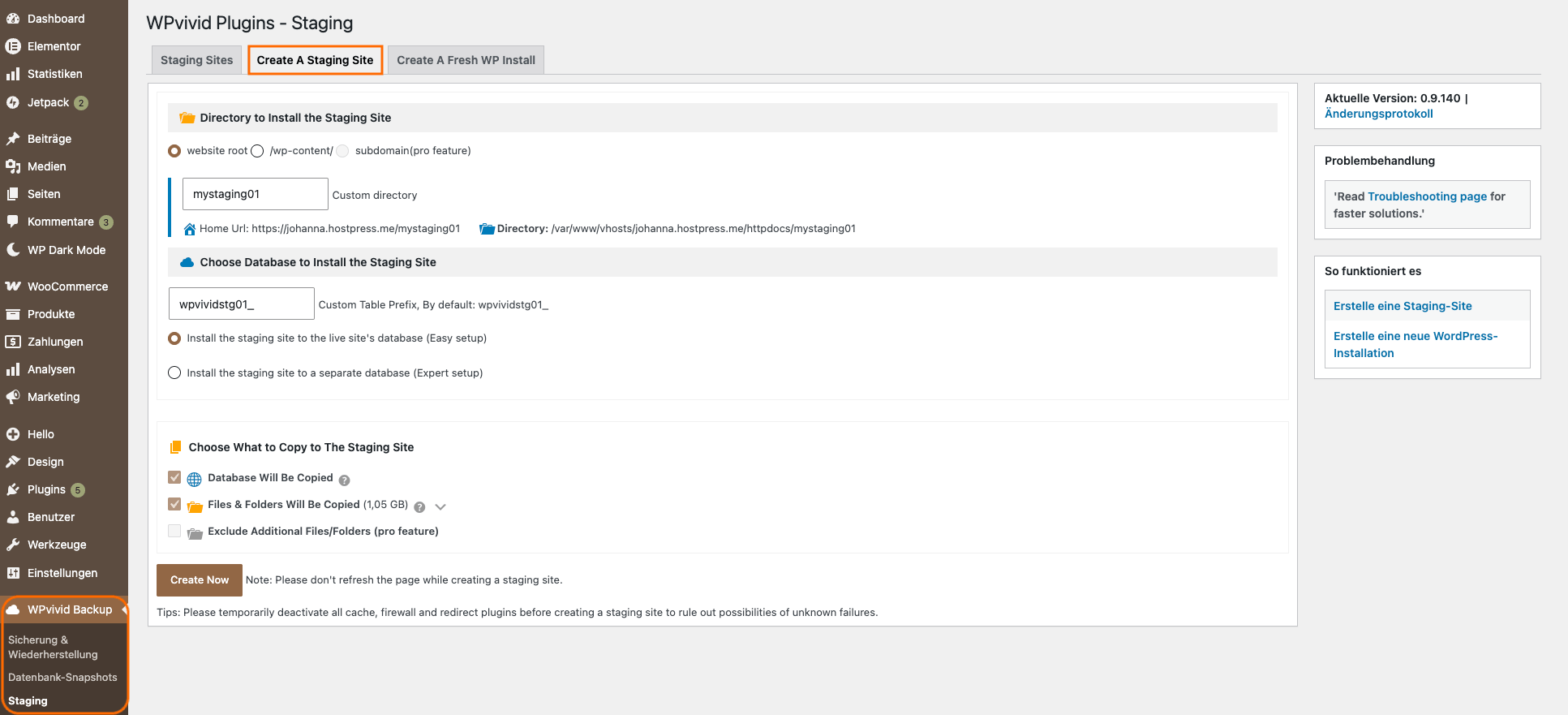
So gehst du vor (hier am Beispiel von WPvivid):
-
Gehe ins Dashboard deines Plugins und klicke auf Staging erstellen.
- Wähle alle Daten aus, die kopiert werden sollen und gib deiner Staging einen passenden Namen.
-
WPvivid( oder andere Plugins) übernimmt das Kopieren deiner Informationen automatisch.
Oft kannst du den Zugriff des Plugins auch beschränken , zum Beispiel per Login- oder Passwortschutz. Das verbessert die Sicherheit deiner Staging-Umgebung.
Sobald deine Staging-Umgebung angelegt ist, kannst du dort Änderungen vornehmen, testen und ausprobieren, ohne die Live-Seite zu beeinflussen. Manche Plugins bieten auch die Funktion, Änderungen von der Staging-Umgebung zurück auf die Live-Seite zu übertragen (Push).
Eine Staging-Umgebung über deinen Hoster anlegen
Mit dem richtigen Hoster legst du eine Staging-Umgebung auch ganz einfach über dessen Verwaltungsoberfläche an. Wie das bei uns über Plesk funktioniert, schauen wir uns hier gemeinsam mal an:
- Logge dich in der Verwaltungsoberfläche deines Hosters ein – bei uns ist das das Plesk Control Panel, das du über unser Kundencenter erreichst.
- Wähle unter Websites & Domains die Domain aus, für die du eine Staging-Umgebung anlegen willst.
- Hier solltest du deine WordPress-Übersicht sehen. Falls nicht, stelle die Ansicht auf Aktive Liste um.

- Im oberen Bereich siehst du den Punkt Klonen – klicke diesen an (siehe Screenshot).
- Es öffnet sich ein Fenster mit den Optionen. Vorgegeben ist die Subdomain staging. , den Namen der neuen Datenbank vergibt Plesk automatisch. Diese Einstellungen kannst du übernehmen.
- Bestätige mit OK , um den Klonvorgang zu starten. Je nach Größe deiner Webseite dauert das einen Moment – der Vorgang läuft auch im Hintergrund weiter.

- Nachdem der Vorgang abgeschlossen ist, wirst du automatisch auf die Einstellungsseite deiner neuen Staging-Umgebung weitergeleitet.
- Logge dich hier mit einem Klick ein und du kannst die Staging-Umgebung nutzen.
- Speichere im WordPress-Backend unter Einstellungen > Permalinks einmal die Permalinks neu – ganz ohne Änderung. So beseitigst du mögliche Fehler in der Linkstruktur.
- Deaktiviere im WP Toolkit die Option Suchmaschinenindexierung für deine Staging-Umgebung.
Damit deine neue Staging-Umgebung erreichbar ist, legst du in der DNS-Zone deiner Domain einen zusätzlichen A-Record für die Subdomain an – mit derselben IP-Adresse wie deine Hauptdomain.
Bei HostPress ist pro WordPress-Installation eine Staging-Umgebung vorgesehen, ihr Speicherplatz wird auf dein Hostingpaket angerechnet. Nutzt du unseren Rocket Cache, leere vor dem Klonen oder Synchronisieren den Cache und deaktiviere das Plugin kurz. Danach aktivierst du es wieder und leerst den Cache ein letztes Mal.
👉🏻 Hier findest du noch einmal eine Übersicht, um die Staging-Umgebung über Plesk anzulegen.
Von der Staging zurück zur Live-Seite – Daten zurückziehen
Wenn du alle Funktionen und Änderungen auf deiner Staging-Umgebung getestet hast, überträgst du die Änderungen zurück auf deine Live-Seite. Diesen Schritt nennt man übrigens Push . Am einfachsten und sichersten erledigst du das ebenfalls mit deinem Staging-Plugin.
- Backup anlegen – sichere vor dem Daten-Transfer deine Live-Seite inkl. Dateien und Datenbank.
- Auf der Live-Seite einloggen – Logge dich in deinem Dashboard deiner Live-Seite ein und gehe zu WPvivid (Beispiel) > Staging Sites.
- Push starten – Klicke bei deiner Staging-Umgebung auf Copy the Staging Site to Live .
- Inhalte auswählen – Mit Klick auf Everything überträgst du alles an Datenbank und Dateien und ersetzt damit die komplette Live-Seite. Mit Custom Content wählst du einzelne Dateien, Ordner und Datenbanktabellen aus.
- Übertragen – Klicke auf Copy Now. Tab bitte nicht schließen.
- Live-Seite prüfen – leere den Cache und teste die wichtigsten Seiten, Formulare und deinen Online-Shop.
Wenn du einen WooCommerce-Shop betreibst, wähle bei Design- oder Plugin-Änderungen Custom Content und übertrage nur die Dateien. So überschreibst du keine Bestellungen, die in der Zwischenzeit eingegangen sind. Stand.
- PageSpeed Score
- Core Web Vitals
- Parameter mit Erläuterung
Nach dem Absenden erhältst du das Ergebnis direkt per E-Mail.
Mit dem Absenden dieses Formulars stimmst du unseren Datenschutzbestimmungen zu.
3. Häufige Fehler bei der Staging-Umgebung & wie du sie vermeidest

Nicht synchronisierte Daten
⚠️ Der Fehler: Daten werden nicht regelmäßig zwischen der Live-Seite und der Staging-Umgebung synchronisiert. Das bedeutet, dass neue Inhalte, Kommentare oder Änderungen an der Live-Seite nicht in der Staging-Umgebung übernommen werden.
✅ Die Lösung:
-
Stelle sicher, dass du die Staging-Umgebung regelmäßig mit der Live-Seite synchronisierst.
-
Nutze ein Plugin wie WPvivid oder die Synchronisation deines Hosters, um Daten zwischen der Live- und Staging-Umgebung abzugleichen.
-
Achte darauf, dass du nach jeder größeren Änderung auf der Live-Seite die Datenbank und Dateien in der Staging-Umgebung aktualisierst.
Arbeitest du auf der Staging-Umgebung mit einer Kopie echter Kundendaten, verarbeitest du personenbezogene Daten – die DSGVO gilt also auch hier. Dieser Artikel dient der redaktionellen Information und ersetzt keine Rechtsberatung. Für deinen konkreten Fall wende dich bitte an eine Anwältin oder einen Anwalt.
Vergessen, Änderungen live zu übernehmen
⚠️ Der Fehler: Änderungen, die in der Staging-Umgebung getestet wurden, werden nicht oder nur teilweise auf die Live-Seite übertragen. Das kann dazu führen, dass neue Funktionen oder Designs nicht sichtbar sind oder die Webseite unvollständig bleibt.
✅ Die Lösung:
-
Stelle sicher, dass alle getesteten Änderungen dokumentiert sind, damit du sie gezielt auf die Live-Seite übertragen kannst.
-
Verwende ein Plugin, um Änderungen direkt aus der Staging-Umgebung auf die Live-Seite zu übertragen.
-
Lege direkt vor dem Übertragen ein Backup deiner Live-Seite an und prüfe danach die wichtigsten Seiten und Funktionen, zum Beispiel Startseite, Formulare und Checkout.
Live-Daten beim Push überschrieben
⚠️ Der Fehler: Du überträgst die komplette Datenbank der Staging-Umgebung auf die Live-Seite. Dabei wird alles überschrieben, was in der Zwischenzeit live passiert ist, zum Beispiel neue Bestellungen, Kundenkonten, Kommentare oder Formulareinträge. Gerade bei WooCommerce-Shops kann das teuer werden.
✅ Die Lösung:
-
Übertrage bei Design- oder Code-Änderungen nur die Dateien , nicht die Datenbank.
-
Musst du doch die Datenbank übertragen, sichere vorher die neuen Bestellungen und Kundendaten der Live-Seite, zum Beispiel per Export, und spiele sie danach wieder ein. Welche Möglichkeiten es gibt und warum das bloße Ausschließen von Tabellen Nebenwirkungen hat, beschreibt WP Staging in seiner Dokumentation für WooCommerce .
-
Plane den Push in einer ruhigen Zeit abseits deines Haupt-Traffics (am Abend) und lege direkt vorher ein Backup deiner Live-Seite an.
„Überträgst du die Daten deiner Staging während des laufenden Betriebs, kann es schnell passieren, dass ganze Bestellungen verloren gehen. Dieses Risiko solltest du unbedingt vermeiden. Wir empfehlen, solche Daten-Transfere am späten Abend umzusetzen.“
– Alex, Entwickler
Die Staging-Seite verhält sich wie die Live-Seite
⚠️ Der Fehler: Eine Kopie bringt alles mit – auch geplante Aufgaben (Cronjobs), den E-Mail-Versand und Zahlungsschnittstellen. So bekommen Kunden plötzlich E-Mails von der Staging-Seite oder Daten landen doppelt in angebundenen Systemen wie Newsletter-Tool oder Warenwirtschaft.
✅ Die Lösung:
Blockiere den E-Mail-Versand auf der Staging-Seite, zum Beispiel mit einem Plugin wie Disable Emails .
Stelle Zahlungs-Plugins auf den Test- bzw. Sandbox-Modus um.
Prüfe geplante Aufgaben wie Newsletter oder Schnittstellen zur Warenwirtschaft. Nutzt du WooCommerce Subscriptions, erklärt die WooCommerce-Dokumentation , wie Staging-Seiten dort erkannt werden.
Fehlende Sicherheit in der Staging-Umgebung
„Wie alle unsere Webseiten, sollte auch die Staging ausreichend geschützt sein, damit du keine infizierten Daten zurück auf deine Live-Webseite überträgst. Aktuell müssen wir die Sicherheit von WordPress noch mehr im Auge behalten.“
⚠️ Der Fehler: Die Staging-Umgebung wird nicht ausreichend abgesichert, was dazu führen kann, dass sie versehentlich öffentlich zugänglich wird. Das stellt ein Sicherheitsrisiko dar, da Hacker die Staging-Seite nutzen können, um Schwachstellen auszunutzen. Und das geht schnell: Laut Patchstack werden stark ausgenutzte Sicherheitslücken im Median schon rund fünf Stunden nach Bekanntwerden massenhaft angegriffen.
✅ Die Lösung:
-
Aktiviere unbedingt einen Passwortschutz für deine Staging-Seite, um sie vor unbefugtem Zugriff zu schützen.
-
Nutze
.htaccessoder ähnliche Mechanismen, um sicherzustellen, dass nur autorisierte Personen auf die Staging-Umgebung zugreifen können. -
Sperre Suchmaschinen aus – über Einstellungen > Lesen in WordPress oder die Option Suchmaschinenindexierung im WP Toolkit.
-
Halte auch deine Staging-Umgebung aktuell. Veraltete Plugins sind dort genauso angreifbar wie auf der Live-Seite.
-
Deaktiviere nach den Tests den öffentlichen Zugriff oder setze die Staging-Seite offline, wenn sie nicht mehr benötigt wird. Brauchst du sie länger nicht, lösche sie und lege sie bei Bedarf neu an.
-
Stelle sicher, dass sensible Daten nicht in der Staging-Umgebung gespeichert sind. Arbeitest du mit einer Kopie echter Kundendaten, anonymisiere sie am besten oder lösche sie, wenn du sie für den Test nicht brauchst.
Ein Tutorial dazu, wie du die .htaccess richtig verwendest, findest du hier:
4. Erst testen, dann live: Sichere Webseiten-Entwicklung mit einer Staging-Umgebung
Eine Staging-Umgebung ist ein unverzichtbares Werkzeug für alle, die ihre WordPress-Webseite kontinuierlich verbessern möchten, ohne dabei die Live-Seite zu gefährden. Sie bietet die Möglichkeit, Änderungen in einer sicheren Umgebung zu testen und Fehler frühzeitig zu erkennen. Durch den Einsatz von Tools und Plugins lässt sich die Einrichtung und Verwaltung einer Staging-Umgebung stark vereinfachen, wobei regelmäßig synchronisierte Daten und sorgfältig übertragene Änderungen essenziell für eine reibungslose Nutzung sind.
Unser Tipp: Teste jedes größere Update zuerst auf der Staging-Umgebung und lege vor jedem Push ein Backup an. Ein kurzer Test ist fast immer schneller als eine Notfall-Wiederherstellung.
Q&A Staging-Umgebung
Ist eine Staging-Umgebung kostenlos?
Das kommt darauf an. Legst du sie manuell oder mit der kostenlosen Version von WP Staging an, entstehen keine Lizenzkosten – nur Zeitaufwand und Speicherplatz. Viele Hoster bieten Staging im Tarif an. Bei HostPress legst du sie über Plesk an, der Speicherplatz zählt zu deinem Hostingpaket.
Wird meine Staging-Seite von Google indexiert?
Ja, wenn du sie nicht schützt. Aktiviere unter Einstellungen > Lesen die Option, Suchmaschinen auszuschließen, oder deaktiviere im WP Toolkit die Suchmaschinenindexierung. Ein Passwortschutz sorgt zusätzlich dafür, dass niemand ungefragt hineinschaut.
Verliere ich Bestellungen, wenn ich die Staging-Umgebung live schalte?
Ja, das kann passieren, wenn du die komplette Datenbank überträgst. Dann werden Bestellungen, Kundenkonten und Kommentare überschrieben, die seit dem Klonen live dazugekommen sind. Übertrage deshalb möglichst nur die Dateien, sichere neue Bestellungen vorher per Export und lege vor jedem Push ein Backup an.
Brauche ich eine Staging-Umgebung auch für eine kleine Webseite?
Ja, sobald du Updates, neue Plugins oder Design-Änderungen einspielst, lohnt sich ein Test. Gerade bei Kundenprojekten und Shops schützt dich das vor Ausfällen. Für sehr kleine Textänderungen reicht oft ein aktuelles Backup.
Was ist der Unterschied zwischen Staging und lokaler Entwicklung?
Eine lokale Umgebung läuft auf deinem eigenen Rechner, eine Staging-Umgebung auf einem Server – idealerweise mit derselben Konfiguration wie deine Live-Seite. Lokal entwickelst du, auf der Staging-Umgebung prüfst du das Ergebnis unter realen Bedingungen und kannst es Kunden zur Freigabe zeigen.
Wie oft sollte ich die Staging-Umgebung synchronisieren?
Am besten vor jedem größeren Test. So arbeitest du immer mit dem aktuellen Stand deiner Live-Seite und entdeckst auch Probleme, die nur mit aktuellen Inhalten oder Plugin-Versionen auftreten.
Darf ich echte Kundendaten auf der Staging-Umgebung nutzen?
Ja, aber auch dort gilt die DSGVO. Schütze die Staging-Umgebung, gib nur berechtigten Personen Zugriff und anonymisiere oder lösche personenbezogene Daten, wenn du sie für den Test nicht brauchst. Im Zweifel klärst du das mit deiner Datenschutzberatung.
Kann ich bei HostPress mehrere Staging-Umgebungen für eine Webseite anlegen?
Nein, pro WordPress-Installation ist bei HostPress eine Staging-Umgebung vorgesehen. Hast du einen Multitarif gebucht, kannst du eine freie Installation als zweite Testumgebung nutzen.
Sollte ich die Staging-Umgebung nach dem Test löschen?
Ja, wenn du sie länger nicht brauchst. Veraltete Plugins auf einer vergessenen Staging-Seite sind ein Sicherheitsrisiko. Bei Bedarf legst du sie einfach neu an.