




Sichere URL-Struktur ohne SEO-Risiko
Eine klare und saubere URL-Struktur ist entscheidend für gute SEO, saubere Navigation und ein professionelles Erscheinungsbild deiner Webseite. In WordPress lässt sich diese Struktur über die Permalinks steuern – also die festen URLs deiner Beiträge, Seiten und Medien. Doch gerade beim Anpassen der Permalinks können Fehler schnell zu toten Links oder Ranking-Verlusten führen. In diesem Artikel zeige ich dir, wie du Permalinks korrekt änderst, welche Struktur sich in der Praxis bewährt und worauf du achten musst, damit deine URLs auch nach der Umstellung reibungslos funktionieren.
Und das ganze ohne Profi-Kenntnisse! 😍
Inhaltsverzeichnis
1. Was sind Permalinks?

Ein Permalink ist – wie das Wort bereits aussagt – ein „permanenter Link“. Also eine feste URL, die nicht bei jeder Änderung des Inhalts oder der Navigation wechselt. Ziel von Permalinks ist es, Verweise aus Suchmaschinen, Social Media, E‑Mails oder anderen Websites langfristig nicht ins Leere laufen zu lassen.
Bei WordPress sind Permalinks die von dir festgelegten URLs für Beiträge, Seiten, Kategorien oder Archive und werden automatisch aus der eingestellten Struktur und dem Slug erzeugt.
Die Struktur lässt sich im Backend einfach definieren und sollte nach dem Launch möglichst nicht mehr verändert werden, um 404‑Fehler zu vermeiden.
Ein Slug ist der letzte, sprechende Teil einer URL, der eine Seite eindeutig beschreibt. In WordPress ist er für Benutzerfreundlichkeit und SEO wichtig.
Beispiel: Ein URL-Slug steht hinter der Domainhttps://example.com/blog/seo-tipps – hier ist seo-tipps der Slug.
Bei der Installation von WordPress kannst du die Permalink Struktur auswählen. Nicht zu verwechseln sind Permalinks mit Redirects, die gezielte Weiterleitungen von einer URL zu einer anderen sind.
Die gesamte URL kann zum Beispiel so aussehen:
https://beispiel-musterseite.de/blog/permalinks-anpassen
Auch für die SEO-Maßnahmen sind die Permalinks beispielsweise wichtig. Ist die Permalink-Struktur optimal ausgewählt, erkenne sowohl die Besucher als auch der GoogleBot sofort den Inhalt der Seite. In Sachen Google Ranking kann das entscheidende Pluspunkte einbringen und auch die Rate an Klicks erhöhen.
Der Unterschied zwischen Permalink, URL und Slug
Jetzt haben wir drei Parameter, die die Domain deiner Webseite betreffen. Die Unterschiede sind aber oft nicht so genau klar:
- Ein Permalink ist die vollständige, dauerhafte Adresse eines Beitrags oder einer Seite in WordPress – also die komplette URL, die du teilen oder verlinken kannst.
- Die URL selbst beschreibt nur die technische Webadresse, während der Permalink die endgültige, fest definierte Variante davon ist.
- Der Slug wiederum ist der einzelne Textbaustein am Ende der URL, wie in unserem Beispiel zum Beispiel „permalinks-anpassen“, und lässt sich individuell anpassen.
Wenn du den Slug änderst, passt WordPress automatisch den Permalink an, ohne dass du gleich die gesamte Struktur anfassen musst. Gerade bei längeren oder automatisch generierten Titeln lohnt sich ein präziser, sauberer Slug, weil er die URL übersichtlicher macht.
Du kannst dir merken: Die URL ist der Rahmen, der Permalink die finale Adresse, und der Slug die inhaltliche Bezeichnung am Ende. Klingt technisch, ist aber im Alltag super einfach, sobald du es einmal verstanden hast.
Warum sind Permalinks wichtig?
Permalinks haben eine zentrale Bedeutung für die Sichtbarkeit deiner Webseite, denn Suchmaschinen lieben klar strukturierte und verständliche URLs. Eine sauber benannte Adresse hilft Google, besser zu verstehen, worum es auf deiner Seite geht – und das wirkt sich direkt auf dein Google Ranking aus. Auch für deine User ist eine einfach verständliche URL besser, da sie das Thema klar erkennbar macht.
Gleichzeitig sorgt eine gute Permalink-Struktur im Hintergrund für technische Ordnung, gerade wenn deine Seite wächst. Je konsistenter deine URLs aufgebaut sind, desto leichter lässt sich deine Seite pflegen und intern verlinken – sie bleibt übersichtlich.
Logisch benannte Permalinks reduzieren die Gefahr von Duplicate-Content-Problemen oder fehlerhaften Weiterleitungen. Kurz gesagt: Permalinks sind mehr als Technik – sie verbessern das Nutzergefühl, stärken deinen SEO-Auftritt und sorgen für Ordnung.
Wann solltest du Permalinks wirklich anpassen?
Permalinks sollten nicht inflationär einfach verändert werden: optimieren ja, aber bitte mit Bedacht. Denn jede Änderung an der URL hat eine Neuindexierung bei Google zur Folge.
Permalinks solltest du immer dann anpassen, wenn die aktuelle URL-Struktur nicht zu deinem Inhalt oder deiner langfristigen Strategie passt. Das kann bei der Umstrukturierung einer Seite passieren, wenn du direkt auf eine SEO-freundliche Struktur setzen willst. Auch bei bestehenden Beiträgen kann es sinnvoll sein, Slugs zu optimieren, wenn ein Titel klobig, unverständlich oder zu lang geraten ist.
Gerade bei allgemeinen Umstrukturierungen lohnt es sich, einen Blick auf die Permalink-Struktur zu werfen. Gerade bei einem schnellen Wachstum entsteht oft ein Chaos aus alten und neuen URLS, die du mit einer Permalink oder Slug-Überarbeitung sauber sortieren kannst. Gerade automatische Slugs, die sich zum Beispiel bei der Erstellung von Blogbeiträgen automatisch am Titel orientieren, solltest du nochmal korrigieren.
2. Die Permalink Struktur in WordPress festlegen

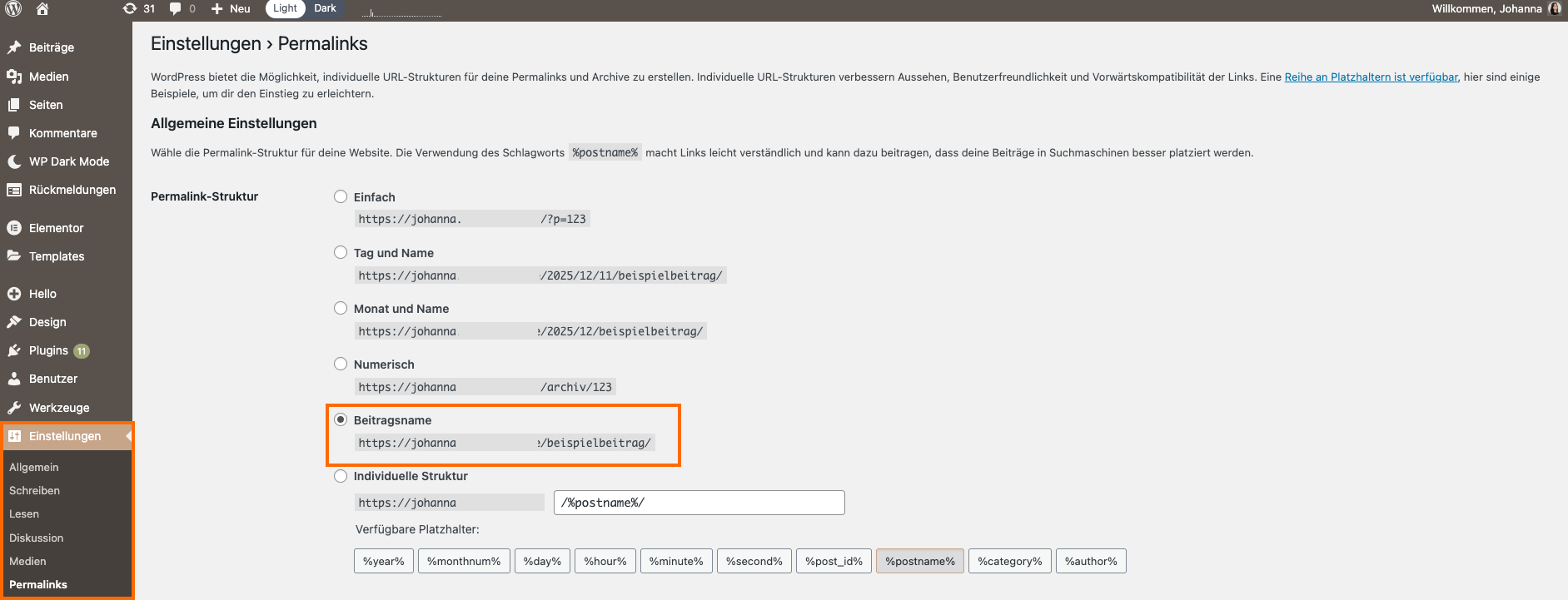
Zunächst einmal solltest du bei WordPress die Grundstruktur deiner Permalinks einstellen. Hier kannst du aus 6 verschiedenen Optionen wählen. Wir empfehlen dir auf den Typ „Beitragsname“ zu setzen. Dazu gehst du wie folgt vor:
- Logge dich in dein WordPress Dashboard ein.
- Klicke in der linken Menü-Leiste auf Einstellungen und anschließend auf Permalinks .
- Du gelangst nun zu einer Übersichtsseite, auf der alle Permalink-Strukturen mit Beispielen aufgelistet sind (vgl. Screenshot).
- Wähle deine gewünschte Permalink-Struktur aus.
- Wir nehmen hier immer „Beitragsname“ .
- Klicke auf Änderungen übernehmen, um deine Anpassungen zu speichern.
- Et Voilà! So schnell kann es gehen.
Vor dem Ändern der Permalinks ist es ratsam, ein Back-up der Seite zu machen! Das schützt vor ungewollten Fehlern, die somit leicht rückgängig zu machen sind.
Den WordPress Permalink für einzelne Beiträge verändern
Der Permalink wird bei WordPress automatisch über den Titel eines Beitrages erstellt. Dafür musst du also gar nichts tun. Sollte dir der Permalink allerdings nicht gefallen, kannst du ihn jederzeit noch einmal händisch verändern.
Das zeigen wir dir hier:
- Logge dich in deinem WordPress Dashboard ein.
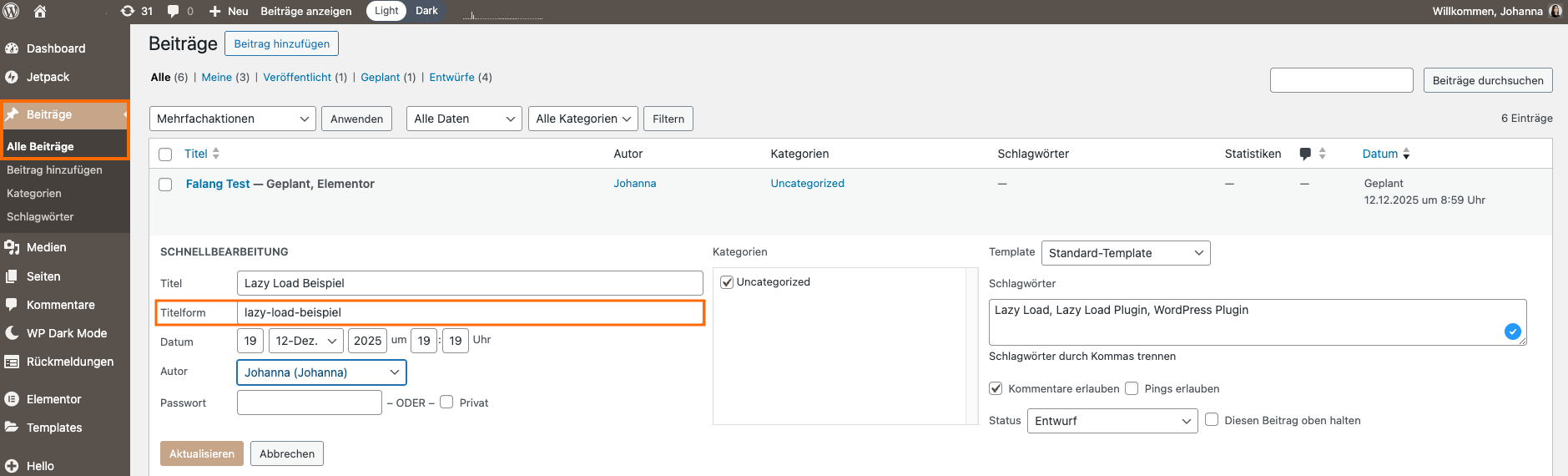
- Klicke in der linken Menüleiste auf Beiträge / Blog und anschließend auf Alle Beiträge .
- Klicke am Beitrag deiner Wahl auf Schnellbearbeitung .
- Im Feld Titelform kannst du den Slug-Teil der URL anpassen (vgl. Screenshot).
- Aktualisieren nicht vergessen.
Wir empfehlen die Titelform direkt bei der Erstellung anzupassen, da nach Veröffentlichung der Beitrag nach einer Änderung nochmal neu indexiert wird. Sollte mal etwas schieflaufen, ist es aber nicht schlimm, den Permalink im Nachhinein anzupassen.
Über eine direkte Anpassung kannst du vermeiden, dass sich Fehler bei der Konvertierung der Titel einschleichen.
Je nachdem welchen Blog-Editor oder Page-Builder du verwendest, findest du den Bereich zur Veränderung des Permalinks in deinem Beitrag an unterschiedlichen Stellen. Bei der Verwendung des Gutenberg Editors befindet sich das Kästchen mit dem Permalink auf der rechten Seite in der Leiste.
- PageSpeed Score
- Core Web Vitals
- Parameter mit Erläuterung
Nach dem Absenden erhältst du das Ergebnis direkt per E-Mail.
Mit dem Absenden dieses Formulars stimmst du unseren Datenschutzbestimmungen zu.
Welche Permalink-Strukturen gibt es?

Insgesamt gibt es bei WordPress 6 verschiedene Möglichkeiten, einen Permalink darzustellen.
Permalink-Struktur: Einfach
Diese Variante ist oft voreingestellt und arbeitet mit Zahlen zur Kennzeichnung der Seite oder des Beitrags. Die URL ist sehr kurz, hat aber den Nachteil, dass nicht ersichtlich ist, welches Thema auf der Seite behandelt wird.
Beispiel: https://www.url.de/?p=123
Permalink-Struktur: Tag und Name
Bei dieser Option ist zumindest eine eindeutige Beitragsinfo zu sehen, allerdings auch eine konkrete Terminierung. Das ist vorteilhaft, wenn es sich um ein ausschließlich zeitkritisches Projekt handelt, wie beispielsweise News-Seiten. Sobald es sich um zeitlose Inhalte handelt, sollte dieses Format nicht gewählt werden.
Beispiel: https://www.url.de/2020/03/18/beitragsname
Permalink-Struktur: Monat und Name
Auch hier gilt: Handelt es sich um eine News-Seite, können URLs mit Daten sinnvoll sein. In diesem Fall werden nur das Jahr und der Monat genannt, aber nicht der genaue Tag. Dazu kommt eine Information über den Beitrag. Zeitlose Inhalte oder alle Inhalte, die nicht mit Terminen gekoppelt sind, sollten möglichst nicht in diesem Permalink-Format gespeichert werden.
Beispiel: https://www.url.de/2020/03/beitragsname
Permalink-Struktur: Numerisch
Besonders große Webseiten, die mit Verzeichnissen arbeiten, könnten mit dieser Struktur gut bedient sein. Empfehlenswert ist sie aber nicht für Portale, in denen News oder zeitlose Ratgeber veröffentlicht werden. Hier spielt nur der Beitrag eine Rolle und nicht die Nummer im System.
Beispiel: https://www.url.de/archive/123
Permalink-Struktur: Beitragsname
Diese Option wird bei dem Erstellen von Permalinks am häufigsten verwendet, da die Einstellung besonders flexibel ist und sog. sprechende URL’s bietet. Das bedeutet, dass durch den Beitragsnamen eindeutig ersichtlich wird, um welche Inhalte es sich auf der jeweiligen Seite handelt.
Wenn die URL dagegen ein Datumsformat besitzt, ist der Inhalt beispielsweise ein Jahr später bereits veraltet – selbst, wenn der Text aktualisiert wurde, wirkt die URL dennoch veraltet.
Mit der Permalink-Option “Beitragsname” sind Betreiber dagegen immer auf der sicheren Seite und können ihr Konzept auch nachträglich verändern und anpassen.
Beispiel: https://www.url.de/beitragsname
Wer sprechende URLs und einen Zeitstempel kombinieren möchte, benötigt hierfür keine Zahlen in der URL. Stattdessen lassen sich bei WordPress auch Zeitstempel in Seiten und Beiträgen anzeigen. Auf diese Weise ist die URL gut lesbar und die Anzeige präsentiert dennoch das Datum der Veröffentlichung oder Aktualisierung.
Übrigens: Verwende in deiner URL keine Unterstriche, Sonderzeichen und unnötige Stoppwörter (z. B. „und“, „der“, „die“), sondern normale Bindestriche – das verbessert die Lesbarkeit und Indexierung.
Permalink-Struktur: Benutzerdefiniert
Diese Option bietet sehr viel Flexibilität für WordPress-Webseiten. Veränderungen müssen allerdings händisch vorgenommen werden.
Wer bereits über weiterführende WordPress Kenntnisse verfügt, findet hier unterschiedliche Optionen, um beispielsweise die Beitrags-ID mit dem Datum oder der Kategorie zu kombinieren und dennoch einen eigenen Beitragstitel anzugeben.
Der Grad eines guten Permalinks ist allerdings sehr schmal, denn zu viele Informationen machen eine URL schnell viel zu lang. Nutzer bevorzugen hier nämlich kurze und lesbare URL’s.
Beispiele:
•https://www.url.de/kategoriename/beitragsname
•https://www.url.de/autor/beitragsname
•https://www.url.de/jahr/autor/kategorie/beitragsname
3. Best Practices für das Verändern von Permalinks

Interne Verlinkungen aktualisieren
Mit der Bearbeitung der Permalinks veränderst du die Linkstruktur deiner gesamten Webseite. Deswegen ist es besonders wichtig, alle Links innerhalb deiner Webseite zu kontrollieren und gegebenenfalls zu aktualisieren. Das bedarf viel manueller Arbeit, ist aber für die richtige Indexierung bei Google wichtig.
Das gilt auch für interne Verlinkungen von Beiträgen oder anderen Unterseiten. Diese müssen manuelle kontrolliert und aktualisiert werden, da sonst der Link ins Leere läuft. Deiner Besucher landen dann auf einer 404-Seite.
Die Links im Menü werden im Normalfall von WordPress automatisch aktualisiert und erneuert. Hier entsteht daher erstmal keine weitere Arbeit für dich. Trotzdem gilt: Vertrauen ist gut, Kontrolle ist besser!
301-Weiterleitungen
Interne Verlinkungen müssen erweitert oder aktualisiert werden. Damit du nicht jeden Link auf deiner Webseite einzeln anpassen musst, kannst du Redirects einsetzen.
Dazu verwendest du am besten eine 301-Weiterleitung – also eine dauerhafte Umleitung einer URL.
Durch die Umstrukturierung deiner Permalinks kann es sein, dass die alten Verlinkungen auf 404-Fehlerseite gelangen. Daher kommt hier der Redirect zum Einsatz.
Weiterleitungen oder Redirects sind super wichtig für die Arbeit mit Permalink Veränderungen. Detaillierte Informationen, praktische Anwendungsbeispiele und eine Anleitung zur richtigen Integration von Redirects kannst du hier nachlesen:
SEO-Empfehlungen
Um aus SEO Sicht bestmöglich platziert zu sein, empfehlen wir dir auf eine kurze und klare Permalink-Struktur zu setzen. Dazu eignet sicher die Struktur „Beitragsname“ in vielen Anwendungsfällen am besten. Diese Form hält deine URLs sauber, reduziert unnötige Parameter und hilft Suchmaschinen, den Inhalt deiner Seite schneller zu erfassen.
- Nutze Slugs, die klar beschreiben, worum es geht.
- Vermeide Füllwörter oder kryptische Zahlen.
- Wenn du Kategorien einbaust, dann nur dort, wo sie wirklich Mehrwert liefern (Blogs oder Magazine).
- Permalinks sollten stabil bleiben, häufige Änderungen wirken sich auf Google aus.
Auch technische Faktoren wie HTTPS, kleine Slugs und konsistente Schreibweisen zahlen auf deine SEO ein. Du wirst schnell merken, dass eine aufgeräumte URL-Struktur nicht nur Google gefällt, sondern auch deine Besucher entspannter durch deine Inhalte führt.
Stolperfallen bei der Strukturänderung von Permalinks
Die größte Stolperfalle bei einer kompletten Strukturänderung ist eindeutig der Verlust bestehender URLs – und damit verknüpfte Google Rankings. Wenn du Permalinks umstellst, wird der neue Link erst neu indexiert – das kann eine Weile dauern, bis der Prozess vollständig umgesetzt ist.
Bis dahin helfen dir die Redirects, dass die alte URL nicht ins Leere läuft und auf die neue URL weitergeleitet wird. So haben Besucher und auch Google Bots immer ein klares Ziel und dein Ranking bzw. dein Traffic bricht nicht ein.
Wenn Plugins oder individuell entwickelte Funktionen eigene Permalink-Funktionen können nach einer Permalink-Umstellung Probleme auftreten.
Auch die .htaccess-Datei kann zu einem Hindernis werden, wenn sie nicht beschreibbar ist oder alte Regeln die Anpassungen blockieren.
Auch Caching-Plugins können auf die veränderten Strukturen empfindlich reagieren.
Häufige Fehler und ihre Lösungen bei Permalink Veränderungen

Permalink lässt sich nicht ändern
Wenn sich dein Permalink nicht verändern lässt, liegt das oft an einer internen Blockade und nicht an einem echten Fehler. Mögliche Ursachen dafür können sein:
- Der Slug ist bereits vergeben oder wird von einem anderen Inhalt genutzt.
- Entwürfe, Papierkorb-Inhalte oder automatisch angelegte Anhänge können Slugs reservieren, ohne dass du sie direkt siehst.
- Ein Plugin überschreibt die URL beim Speichern wieder automatisch.
- Prüfe, ob du ausreichende Benutzerrechte hast – eingeschränkte Benutzerrollen können URLs oft nicht verändern.
- Custom Post Types können neue URLs blockieren
Die URL ist bereits vergeben
WordPress erlaubt jeden Slug nur einmal pro Inhaltstyp, um eindeutige URLs sicherzustellen. Existiert bereits ein Beitrag, eine Seite oder ein Produkt mit genau derselben URL, hängt WordPress automatisch eine Zahl ans Ende – oder verhindert sogar die Anpassung des Permalinks.
Besonders problematisch sind alte Inhalte, die sich noch im Papierkorb befinden oder veraltete Medienanhänge mit identischem Namen. Lässt sich eine URL nach wie vor nicht verändern, solltest du diese beiden Optionen noch einmal prüfen.
Wenn du keine Lösung findest, warum die neue URL blockiert wird, musst du entscheiden, ob du deine URL etwas abwandelst oder lieber den Fehler suchen gehst. Manchmal ist es einfacher eine leichte Abwandlung zu akzeptieren – sollte es langfristig aber wiederholt zu Problemen kommen, solltest du dem auf den Grund gehen.
404-Fehler nach Strukturänderungen
404-Fehler nach einer Permalink-Änderung sind ein klassisches Zeichen dafür, dass die Rewrite-Regeln nicht korrekt aktualisiert wurden. Oft reicht es schon, die Permalink-Einstellungen erneut zu speichern, damit WordPress die Regeln neu schreibt.
Bleibt der Fehler bestehen, liegt das Problem meist auf Serverebene oder an fehlenden Weiterleitungen.
- Prüfe zunächst, ob du für den betreffenden Link eine Weiterleitung angelegt hast. Wenn ja, überprüfe diese nochmals.
- Falls nicht, lege einen Redirect an und prüfe, ob der 404-Fehler aufgehoben wurde.
Wenn sich das Problem tatsächlich auf serverseitiger Ebene befindet, kannst du folgende Lösungsansätze ausprobieren:
-
Unter „Einstellungen → Permalinks“ einmal aufrufen und ohne Änderung auf „Speichern“ klicken, damit die .htaccess/Rewrite-Regeln neu geschrieben werden.
-
Prüfen, ob wirklich der neue Permalink-Typ aktiv ist und ob die .htaccess (oder nginx-Konfiguration) die Standard-WordPress-Rewrite-Regeln enthält / aktualisiert wurde.
Konflikte mit Plugins oder Custom Post Types
Plugins und Custom Post Types greifen oft tief in die Permalink-Struktur ein und können unerwartete Nebenwirkungen verursachen. Besonders SEO-Plugins, Shop-Plugins oder Membership-Lösungen bringen eigene URL-Logiken mit.
Nach deinen Änderungen an der Permalink-Struktur kann es passieren, dass Inhalte plötzlich doppelt erreichbar sind oder gar nicht mehr aufrufbar sind. Auch falsch registrierte Custom Post Types ohne korrekte Rewrite-Regeln sorgen für Chaos.
💡 Die Lösung: Ein schneller Check. Deaktiviere das vermutliche Plugin testweise deaktivieren und prüfen, ob das Problem verschwindet. Spätestens dann weißt du, wo du ansetzen musst.
.htaccess wird nicht aktualisiert (Apache)
Unter Apache ist die .htaccess entscheidend für funktionierende Permalinks. Wenn WordPress diese Datei nicht beschreiben darf, werden neue Rewrite-Regeln nicht gespeichert.
⚠️ Die Folge: scheinbar „kaputte“ URLs, obwohl im Backend alles korrekt aussieht. Häufige Ursachen sind falsche Dateirechte oder eine manuell gesperrte .htaccess . Du kannst die Datei testweise löschen oder umbenennen und WordPress eine neue erstellen lassen. Alternativ lassen sich die Rewrite-Regeln auch manuell einfügen, wenn du weißt, was du tust.
4. Permalinks richtig anwenden – so einfach kann es sein

Permalinks können aus verschiedenen Gründen bei WordPress verändert werden: beispielsweise für ein Umzug der Domain oder die Anpassung der SEO-Strategie. Bei der Umstellung der Permalinks in WordPress empfehlen wir die Struktur „Beitragsname“, die sprechende und leicht zu erfassende URLs produziert.
Je nachdem welche Art der Inhalte du veröffentlichen möchtest, ist es aber ratsam eine andere Permalink Struktur zu verwenden. Das musst du aber ganz individuell für dich herausfinden, welche Struktur für dich am geeignetsten ist.
Wer seine URL spezifischer gestalten möchte, kann diese bei WordPress beispielsweise mit dem Jahr, Monat, Tag, Autor, Kategorie oder einer Zahl versehen. Die URL sollte insgesamt aber nie zu überladen sein, damit sie auch bei Google leicht zu erfassen ist.





Großed Kompliment an Johannes, sehr informativer Bericht 🙂
LG
Franzi
Danke Franzi, hab ne gute Woche!
Hallo Johannes,
bin seit 10 Jahren bei Wordpress . Die Seite habe ich für ca.2 Jahre privat geführt. Nun ist sie wieder öffentlich.
Leider sind “ für diese Seite keine Informationen verfügbar „.
Leider kann ich bei Einstellungen kein Permalink finden um Beitragsname anzuklicken. Habe wenig Ahnung und vermute nur, dass es darum geht.
Freundliche Grüße
Angela Krebs
Hallo Angela,
ich vermute mal, du sprichst von der Anzeige in der Google-Suche. Deiner Beschreibung nach kann es gut sein, dass die Seite erst wieder von Google neu untersucht werden muss. Das lässt sich auch manuell beschleunigen, sollte aber binnen weniger Wochen von selbst geschehen. Vielleicht funktioniert es inzwischen ja auch schon wieder?
Liebe Grüße,
Johannes
Hallo,
ich bin auf der Suche, wie ich die Permalinks ändern kann.
Vielleicht kann mir hier jemand helfen 😉
Bei meiner Website z. B.
https://www.meineseite.de/Team-3
wird automatisch -3 oder -4 angelegt, wie bekomme ich den Bindestrich und die Zahl wieder weg?
Logischerweise sollte nur Team da stehen
Hab schon einiges Versucht…. Seite ist nur 1 Mal vorhanden, d.h. auch beim Papierkorb… und Co nicht drin
Bei Einstellungen Permalinks ist fogendes eingestellt:
Individuelle Struktur /%postname%
Danke für Feedback woran es liegt und was ich machen kann
Hi Max,
ich kann aus der Ferne spontan nur so viel sagen: Diese Ergänzung wird automatisch hinzugefügt, wenn der Permalink schon vergeben ist. Dann wird -2 -3 -4 hochgezählt, ähnlich wie man es bei vielen Filesystemen mit (1) (2) … kennt.
Viel Erfolg bei der Lösung 🙂
Hallo,
bei uns ist der Titel automatisch im Permalink. Wenn ich den Titel nach der Veröffentlichung anpasse, ändert sich dann auch der Permalink oder nicht?
LG Roger
Hi Roger,
ja das ist inzwischen Standard für die Permalinks. Zu deiner Frage, nein der Permalink ändert sich nicht mehr automatisch, wenn du den Titel wieder änderst.
Bei etablierten Beiträgen solltest du bei einer Permalinkänderung (bspw. aus SEO-Gründen) immer daran denken, einen Redirect der alten URL auf die neue einzurichten. Plugins wie Yoast SEO machen das auch in der kostenlosen Version by default.
Beste Grüße,
Johannes