



So entlastest du die Datenbank deines WooCommerce-Shops
Dein WooCommerce-Shop wächst mit deinen Anforderungen und deiner Entwicklung: mehr Produkte, mehr Kunden und vor allem mehr Bestellungen.
Mit dem Wachstum steigen allerdings auch die Anforderungen an die technische Infrastruktur. Besonders die Datenbank muss zunehmend mehr Informationen verarbeiten – das kann bei stark frequentierten Shops schnell zu einem anhaltenden Performance Problem werden.
An dem Punkt setzen High-Performance Order Storage (HPOS) und Redis Object Caching an. Während HPOS die Art, wie WooCommerce Bestellungen in der Datenbank speichert, optimiert, kann Redis häufig benötigte Daten zwischenspeichern und so wiederkehrende Datenbankabfragen reduzieren. Kombinierst du diese beiden Technologien, tragen sie dazu bei, WooCommerce auch bei steigender Last effizient und skalierbar zu betreiben.
Wir schauen uns hier deswegen im Detail an, wie HPOS und Redis funktionieren, welche Rolle Object Cache Pro dabei spielt und für welche WooCommerce-Shops sich der Einsatz besonders lohnt.
Inhaltsverzeichnis
1. Was sind HPOS und Redis?

Was ist HPOS?
HPOS steht für High-Performance Order Storage und ist eine speziell für WooCommerce entwickelte Art, Bestelldaten zu speichern .
Lange Zeit hat WooCommerce deshalb einfach die vorhandene WordPress-Struktur mitgenutzt und Bestellungen genauso abgelegt wie Blogbeiträge, Seiten oder Produkte. Für kleine Shops war das kein Problem. Mit wachsendem Erfolg wird es aber an genau dieser Stelle eng. HPOS verwendet jetzt stattdessen eigene WooCommerce-Tabellen für Bestellungen, Adressen und weitere Bestelldaten.
Seit dem WooCommerce-8.2‑Update von 2023 ist HPOS bei neuen Installationen standardmäßig aktiviert.
So funktionierts – Wie HPOS deine Datenbank bei WooCommerce entlastet
Vor HPOS wurden WooCommerce-Bestellungen über die allgemeinen WordPress-Tabellen wp_posts und wp_postmeta gespeichert. Das funktioniert grundsätzlich gut, wird bei sehr vielen Bestellungen aber zunehmend aufwendig: Zu einer einzelnen Bestellung gehören zahlreiche zusätzliche Informationen, die als einzelne Metadaten gespeichert und später wieder ausgelesen werden müssen.
HPOS trennt diese Bestelldaten stärker vom restlichen WordPress-System. Dafür nutzt WooCommerce eigene Tabellen wie
-
wc_orders, -
wc_order_addresses, -
wc_order_operational_dataund wc_orders_meta
Wichtige Bestelldaten können dadurch gezielter gespeichert und abgefragt werden.
| Klassische Speicherung | Mit HPOS |
|---|---|
Bestellung in wp_ postemeta | eigene Bestelltabellen |
Viele einzelne Meta-Einträge | Wichtige Bestelldaten strukturiert gespeichert |
Allgemeine Tabellen werden stärker beansprucht | Bestelldaten sind stärker vom WordPress Core getrennt |
Mehr Lese- und Schreibvorgänge bei Bestellungen | Weniger Lese- und Schreibvorgänge |
Skalierung bei sehr vielen Bestellungen ist aufwendiger | Optimierung für größere Bestellmengen |
Der entscheidende Vorteil liegt also nicht darin, dass HPOS die Datenbank einfach „kleiner“ macht. Vielmehr organisiert WooCommerce Bestelldaten effizienter. Dadurch werden stark genutzte Tabellen entlastet und bei typischen Bestellprozessen sind weniger Datenbankoperationen notwendig.
Das macht sich besonders bei Shops mit hohem Bestellvolumen bemerkbar. Je mehr Orders verarbeitet, gesucht oder aktualisiert werden, desto wichtiger wird eine Datenstruktur, die speziell für diese Aufgabe ausgelegt ist. HPOS schafft damit eine bessere technische Grundlage, um WooCommerce mit zunehmender Anzahl an Bestellungen zu skalieren.
WooCommerce hat die Leistung von HPOS in eigenen Benchmark-Tests gemessen. Beim Anlegen von Bestellungen war HPOS rund fünfmal schneller als die alte Speicherung, und auch der Checkout lief rund 1,5‑mal schneller. Das zeugt besonders deutlich vom Unterschied der Abfragen: Alle Bestellungen eines Kunden abzurufen, ist mit HPOS 40-mal schneller, weil die Datenbank dafür einen eigenen Index auf die Kunden-ID nutzen kann.
Was ist Redis?
Redis ist ein sogenannter In-Memory-Datenspeicher bzw. eine Art Zwischenspeicher . Vereinfacht gesagt hält Redis oft benötigte Daten direkt im Arbeitsspeicher bereit, anstatt sie bei jeder Anfrage neu aus der Datenbank laden zu müssen.
Der Name Redis steht für RE mote DIctionary Server. Es handelt sich dabei um eine Open-Source-Software, die unter anderem als Datenbank, Cache und Nachrichtenvermittler eingesetzt wird. Im WordPress-Umfeld wird Redis vor allem als Object Cache genutzt.
Wie Object Caching WooCommerce beschleunigt
Besucht jemand deinen Shop, stellt WordPress im Hintergrund viele Fragen an die Datenbank:
- Welche Einstellungen gelten?
- Welche Produkte gehören in diese Kategorie?
- Welche Plugins sind aktiv?
- Was kostet dieser Artikel?
Viele dieser Antworten ändern sich stundenlang nicht, werden aber bei jedem einzelnen Seitenaufruf neu abgefragt.
Hier greift Redis – nach der ersten Anfrage, landen die Informationen im Zwischenspeicher, sodass diese nicht nochmal über die Datenbank abgefragt werden müssen.
In der Kombination von WordPress und WooCommerce wird Redis meist als Grundlage für einen dauerhaften Object Cache eingesetzt. Gerade bei vielen gleichzeitigen Zugriffen kann das die Datenbank entlasten und dafür sorgen, dass wiederkehrende Abfragen schneller beantwortet werden.
Für Onlineshops ist das besonders wertvoll. Denn viele Bereiche deines Shops können gar nicht klassisch zwischengespeichert werden: Warenkorb, Checkout und Produktseiten sind für den normalen Page Cache schlicht zu dynamisch. Deswegen greift hier der Object Cache ein.
Page Cache vs. Object Cache – wo liegt der Unterschied?
Page Cache und Object Cache sind nicht das Gleiche. Hier findest du die Unterschiede einmal aufgelistet, damit der Unterschied einfacher zu verstehen ist.
| Page Cache | Object Cache | |
|---|---|---|
Was wird gespeichert? | Die komplette Seite | Einzelne Datenbankergebnisse |
Wo wirkt er? | Statische Seiten, z. Bsp.: Blog, Startseite oder Kategorieseiten | Dynamische Bereiche wie Warenkorb, Checkout, Kundenkonto, Backend |
Beispiel-Tools | WP Rocket, Server-Caching | Redis, Memvcached |
Für Shops wichtig? | Ja, für Besucher ohne Warenkorb | Ja, gerade bei eingeloggten Kunden und im Kaufprozess |
Ein Object-Cache-Plugin allein reicht nicht aus. Plugins wie Redis Object Cache setzen einen laufenden Redis-Server in deiner Hosting-Umgebung voraus. Ob dein Hoster Redis anbietet, solltest du also vorab unbedingt klären.
HPOS und Redis – brauchst du wirklich beides für deinen WooCommerce Shop?
Wenn du dich fragst, ob und warum du HPOS und Redis wirklich für deinen WooCommerce Shop benötigst, ist die Antwort eigentlich immer: JA! Die beiden Lösungen sind für wachsende, hoch frequentierte Online-Shops die perfekte gegenseitige Ergänzung. Sie setzen an jeweils unterschiedlichen Stellen an und ergänzen sich perfekt.
| HPOS | Redis | |
|---|---|---|
Was macht es? | Speichert Bestellungen in eigenen, optimierten Tabellen | Speichert häufige Datenbankergebnisse im Arbeitsspeicher |
Was verbessert es? | Die Datenbank arbeitet schneller | Die Datenbank wird seltener gefragt |
Wo merkt man es? | Bestellübersicht, Suche, Filter, Checkout | Shopweit, besonders in dynamischen Bereichen |
Wer aktiviert es? | Du selbst im WooCommerce Backend | Dein WordPress Hoster (Server) und du das Plugin |
Kosten | Kostenlos bei WooCommerce integriert | Plugin ist kostenlos, Redis ist abhängig vom Tarif deines Hosters |
HPOS sorgt dafür, dass deine Datenbank schneller arbeitet. Redis sorgt dafür, dass sie weniger arbeiten muss.
2. Warum WooCommerce bei wachsendem Traffic langsamer werden kann

Dein WooCommerce-Shop arbeitet nicht so statisch wie eine klassische Unternehmenswebseite: Produkte werden abgefragt, Preise und Lagerbestände verarbeitet, Kunden melden sich an, Bestellungen werden getätigt oder aktualisiert. Je größer dein Shop ist, desto mehr Arbeit fällt im Hintergrund für die Verarbeitung der Daten an.
Bei stark steigenden Besucherzahlen kann dein Shop deshalb deutlich langsamer werden. Das Backend reagiert verzögert, der Checkout hängt und im schlimmsten Fall gehen Bestellungen verloren. Die Ursache liegt in den meisten Fällen allerdings nicht an einem Fehler, sondern an der Art, wie WooCommerce mit der Datenbank arbeitet.
Die drei typischen Probleme bei WooCommerce Shops
- Seiten ohne Page Cache
Seiten wie Warenkorb, Checkout und Kundenkonto sind für jeden Besucher individuell und können nicht als fertige Seite aus dem Cache ausgeliefert werden. Jeder Aufruf erzeugt deshalb immer wieder direkte Datenbankabfragen. - Viele Abfragen pro Seitenaufruf
Ein einzelner Seitenaufruf kann dutzende bis hunderte Datenbankabfragen auslösen. Jedes zusätzliche Plugin, beispielsweise für Rechnungen, Filter oder Marketingmaßnahmen, kann weitere Abfragen anstoßen. Bei sehr hohem Traffic multipliziert sich schließlich jede dieser Abfragen zusätzlich mit der Zahl der gleichzeitigen Besucher. - Wachsende Bestellhistorie
Ohne HPOS werden Bestellungen in denselben Tabellen gespeichert wie alle anderen Inhalte deiner Webseite. Mit jeder neuen Bestellung wachsen diese Tabellen, und Abfragen werden dauerhaft langsamer.
Dein WordPress Backend und der Shop greifen auf dieselbe Datenbank zu.
Werden im Backend Bestellungen bearbeitet, Berichte erstellt oder Produkte angepasst, belastet das im Endeffekt auch den Checkout. Ein langsames Backend kann daher oft auch ein frühes Warnsignal für einen langsamen WooCommerce Shop sein.
‼️ Typische Warnsignale:
- Die Bestellübersicht im Backend lädt deutlich langsamer als früher.
- Suchen und Filtern von Bestellungen dauert mehrere Sekunden.
- Der Checkout hängt bei Aktionen oder zu Stoßzeiten.
- Kunden melden Fehler beim Bezahlen, obwohl die Zahlung erfolgreich war.
- Die Ladezeiten schwanken stark je nach Tageszeit.
Für die Studie „Milliseconds Make Millions“ haben fifty-five und Deloitte Digital im Auftrag von Google über vier Wochen die mobilen Websites von 37 Marken aus Europa und den USA analysiert. Ergebnis: Eine um 0,1 Sekunden schnellere mobile Seite steigerte die Conversion-Rate im Handel um 8,4 %. Zusätzlich gaben Kunden im Retail-Bereich 9,2 % mehr aus.
Entwicklung der WooCommerce Performance mit HPOS 2026
HPOS ist inzwischen das Fundament der WooCommerce-Weiterentwicklung. Mit WooCommerce 10.8 vom 26. Mai 2026 wurde die Reduzierung von Datenbankabfragen aus Version 10.7 fortgeführt. Unter anderem laden HPOS-Bestellabfragen ihre Daten jetzt gebündelt vor.
Viele aktuelle Performance-Verbesserungen setzen also direkt bei HPOS an. Shops, die noch die alte Speicherung nutzen, profitieren davon nur eingeschränkt. Außerdem setzt WooCommerce 10.8 mindestens WordPress 6.9 voraus, regelmäßige Updates sind also auch hier Voraussetzung.
Ampel Check: Braucht dein Shop HPOS & Redis?
| Dein Shop | Unsere Empfehlung | |
|---|---|---|
🟢 | Kleiner Shop, wenige Bestellungen pro Tag, kaum Traffic-Spitzen | HPOS aktivieren, Redis optional |
🟡 | Wachsender Shop, Backend wird träger, erste größere Aktionen | HPOS aktivieren, Redis sehr empfehlenswert |
🔴 | Viele Bestellungen, großes Sortiment, regelmäßige Traffic-Spitzen | HPOS und Redis sind Pflicht |
Beide Lösungen lassen sich problemlos ohne Programmierkenntnisse aktivieren und einrichten. Wie das funktioniert, zeigen wir dir im nächsten Kapitel Schritt für Schritt.
3. Wie Redis und Object Caching WooCommerce beschleunigen
Während HPOS die Speicherung von Bestellungen optimiert, setzt Object Caching beim Zugriff auf Daten an. WordPress und WooCommerce führen viele Datenbankabfragen immer wieder aus – etwa für Produktdaten, Einstellungen, Benutzerinformationen oder andere häufig benötigte Inhalte. Werden die Ergebnisse solcher Abfragen zwischengespeichert, muss die Datenbank nicht bei jedem Aufruf erneut dieselbe Arbeit erledigen. Genau darin liegt der Performance-Vorteil eines persistenten Object Caches.
Mit Redis können diese zwischengespeicherten Daten auch über einzelne Seitenaufrufe hinweg erhalten bleiben. Statt eine Information erneut aus MySQL oder MariaDB zu laden und zu verarbeiten, kann WordPress sie direkt aus dem schnellen Cache abrufen. Das reduziert wiederkehrende Datenbankzugriffe und entlastet die Datenbank.
Gerade bei WooCommerce ist das relevant, weil wichtige Bereiche wie Warenkorb, Checkout und Kundenkonto dynamisch bleiben müssen. Sie können nicht einfach vollständig über einen klassischen Page Cache ausgeliefert werden. WooCommerce empfiehlt ausdrücklich, solche Seiten vom Page Caching auszunehmen.
| Ohne persistenten Object Cache | Mit Redis Object Cache |
|---|---|
Wiederkehrende Daten werden erneut aus der Datenbank geladen | Häufig benötigte Daten können direkt aus dem Cache kommen |
Mehr wiederholte Datenbankabfragen | Weniger unnötige Datenbankzugriffe |
Datenbank muss mehr Arbeit selbst übernehmen | Ein Teil der Last wird auf Redis verlagert |
Die Belastung steigt bei vielen parallelen Requests | Besonderes bei hoher gleichzeitiger Last interessant |
Der Unterschied zum Page Cache ist dabei einfach:
Page Caching speichert weitgehend fertige Seiten, Object Caching einzelne Daten und Abfrageergebnisse. Deshalb ergänzen sich beide Verfahren, anstatt sich gegenseitig zu ersetzen.
Je mehr Nutzer gleichzeitig auf einen WooCommerce-Shop zugreifen, desto wichtiger kann dieser Effekt werden. Wenn viele Requests dieselben Informationen benötigen, muss die Datenbank sie nicht jedes Mal neu liefern. Redis kann dadurch vor allem bei High-Traffic-Shops und vielen gleichzeitigen dynamischen Anfragen ein wichtiger Baustein für eine skalierbare WooCommerce-Infrastruktur sein.
- PageSpeed Score
- Core Web Vitals
- Parameter mit Erläuterung
Nach dem Absenden erhältst du das Ergebnis direkt per E-Mail.
Mit dem Absenden dieses Formulars stimmst du unseren Datenschutzbestimmungen zu.
3. HPOS und Redis einrichten – Tutorial

In diesem Kapitel zeigen wir dir Schritt für Schritt, wie du HPOS aktivierst und Redis als Object Cache einrichtest. Beide Teile sind unabhängig voneinander. Du kannst also auch erst HPOS umstellen und Redis zu einem späteren Zeitpunkt ergänzen.
HPOS aktivieren
Im folgenden Kapitel erklären wir dir, wie du HPOs für deinen WooCommerce Shop aktivieren kannst. Dafür benötigst du folgende Vorraussetzungen:
- Aktuelle Versionen von WordPress, WooCommerce, Theme und allen Plugins
- Vollständiges Backup von Dateien und Datenbank
- Staging-Umgebung zum gefahrlosen Testen
- Administrator-Rechte in WordPress
Hast du deinen Shop mit WooCommerce 8.2 oder neuer aufgesetzt, ist HPOS sehr wahrscheinlich bereits eingeschaltet. Prüfen kannst du das unter WooCommerce > Einstellungen > Erweitert > Funktionen . Ist dort bereits die leistungsstarke Bestellspeicherung ausgewählt, kannst du direkt zu Teil B springen.
Schritt 1: Backup erstellen und auf Staging testen
Bevor du etwas umstellst, solltest du ein vollständiges Backup deiner Seite machen. Das verhindert, dass Probleme auf deiner Live Webseite nicht mehr rückgängig gemacht werden können.
Die neuen Einstellungen solltest du außerdem auf einer Staging Umgebung testen. Erst wenn dort alle Updates reibungslos funktionieren, lohnt es sich, die Änderungen auf deine Live-Webseite umzuziehen.
Schritt 2: Plugin-Kompatibilität prüfen
Nicht jedes Plugin, das mit WooCommerce Bestellungen arbeitet, unterstützt auch HPOS. WooCommerce zeigt dir in den Einstellungen unter Funktionen einen Hinweis an, wenn inkompatible Erweiterungen aktiv sind. Solange das der Fall ist, lässt sich HPOS nicht aktivieren.
Das findest du unter WooCommerce > Einstellungen > Erweitert > Features nicht umstellen, die Option ist dann ausgegraut.
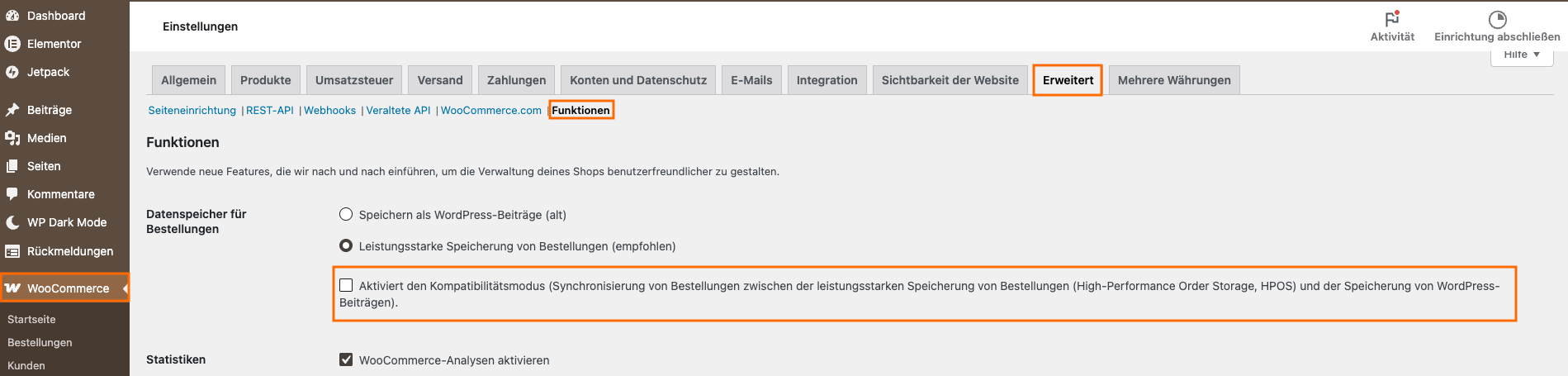
Wir sehen an unserem Screenshot beispielsweise, dass HPOS bei uns bereits aktiv ist. Das siegst du daran, dass die Einstellung „Leistungsstarke Bestellspeicherung (empfohlen)“ bereits ausgewählt ist.
Welche Plugins betroffen sind, siehst du in einer gefilterten Plugin-Übersicht. Rufe dafür folgende Adresse auf und ersetze example.com durch deine Domain:
https://example.com/wp-admin/plugins.php?plugin_status=incompatible_with_feature&feature_id=custom_order_tables
Findest du dort ein Plugin, das mit HPOS inkompatibel ist, prüfe zuerst, ob ein Update verfügbar ist. Gibt es keine kompatible neue Version des Plugins, musst du leider den Plugin-Anbieter kontaktieren oder dich nach einem alternativen Plugin umschauen.
Schritt 3: Kompatibilitätsmodus einschalten
Bestehende Shops können nicht direkt auf HPOS wechseln. Zuerst müssen die Bestelldaten in die neuen Tabellen übertragen werden. Dafür gibt es den Kompatibilitätsmodus. Das geht so (vgl. Bild in Schritt 2):
- Gehe in deinem WordPress Dashboard zu WooCommerce und Einstellungen
- Klicke hier auf Erweitert und darunter auf Funktionen
- Setze ein Häkchen bei „Kompatibilitätsmodus aktivieren (synchronisiert Bestellungen mit der Beitragstabelle)“ .
- Speichere die Einstellungen
Schritt 4: Synchronisation beobachten
Nach dem Aktivieren plant WooCommerce die Synchronisation als Hintergrundaufgaben ein. Den Fortschritt findest du unter WooCommerce > Status > Geplante Aktionen.
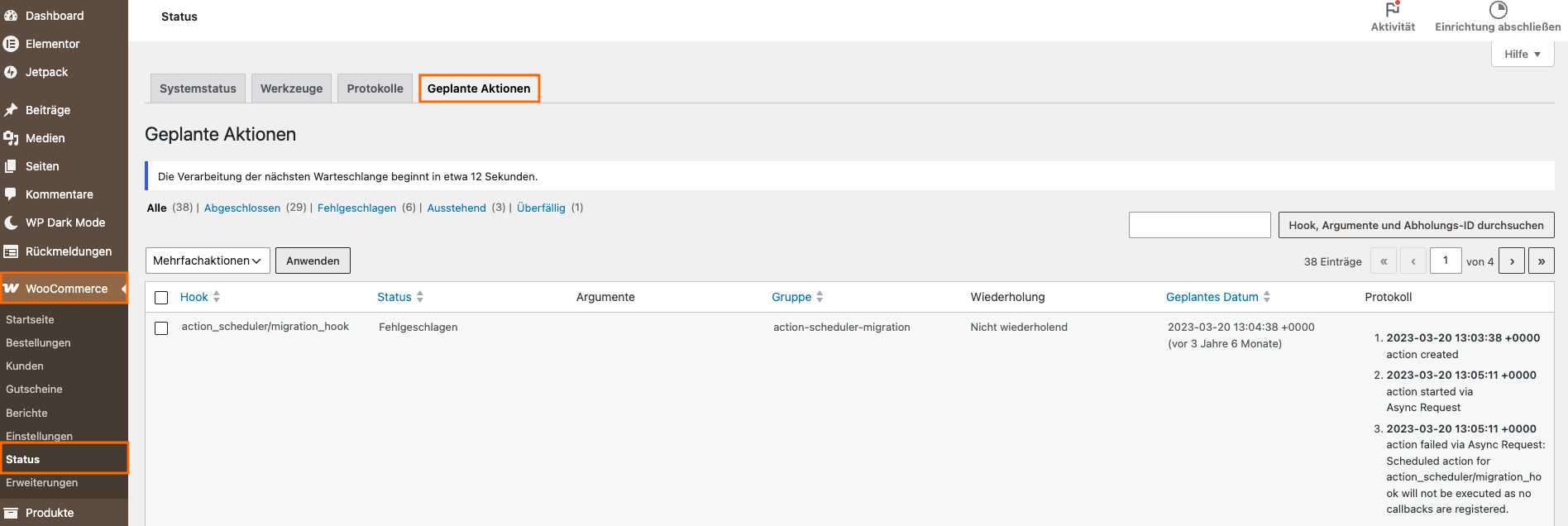
Dort kannst du die Aufgaben auch manuell starten, statt auf die automatische Ausführung zu warten. Pro Durchlauf werden 25 Bestellungen übertragen, alle weiteren Durchläufe werden automatisch eingeplant, bis alle Bestellungen synchronisiert sind.
Suche in den geplanten Aktionen nach wc_run_batch_process . So siehst du schnell, ob die Synchronisation läuft oder hängt. Bei Shops mit vielen tausend Bestellungen kann der Vorgang einige Zeit dauern.
Plane die Umstellung deshalb für eine Zeit mit wenig Traffic, zum Beispiel abends oder nachts und nicht unmittelbar vor einer Rabattaktion.
Schritt 5: auf HPOS umstellen
Sobald alle Bestellungen synchronisiert sind, kannst du unter WooCommerce > Einstellungen > Erweitert > Funktionen die Option „Leistungsstarke Bestellspeicherung (empfohlen)“ auswählen. Ab jetzt speichert WooCommerce neue Bestellungen in den neuen Tabellen.
WooCommerce rät, den Kompatibilitätsmodus nach der Umstellung noch eine Zeit lang aktiviert zu lassen, damit der Übergang reibungslos verläuft. Solange er aktiv ist, bleiben alte und neue Tabellen synchron, und du kannst bei Problemen jederzeit zur alten Speicherung zurückwechseln.
Erst wenn alles über einige Tage stabil läuft, deaktivierst du den Kompatibilitätsmodus.
Schritt 6: Testen und Kompatibilitätsmodus
Prüfe nach der Umstellung die wichtigsten Funktionen deines Shops:
- Testbestellung vom Warenkorb bis zur Bestellbestätigung durchführen
- Bestellübersicht im Backend öffnen, suchen und filtern
- Rechnungs-, Versand- und Buchhaltungs-Plugins auf korrekte Daten prüfen
- Kundenkonto und Bestellhistorie aus Kundensicht kontrollieren
WooCommerce rät, den Kompatibilitätsmodus nach der Umstellung noch eine Zeit lang aktiviert zu lassen, damit der Übergang reibungslos verläuft. Solange er aktiv ist, bleiben alte und neue Tabellen synchron, und du kannst bei Problemen jederzeit zur alten Speicherung zurückwechseln. Erst wenn alles über einige Tage stabil läuft, deaktivierst du den Kompatibilitätsmodus.
Redis aktivieren

Um Redis für deinen WooCommerce Shop bzw. allgemein für dein WordPress einzurichten, benötigst du zwei Schritte: die Einrichtung über den Hoster und die finale Aktivierung in deinen Einstellungen. Beides geht super schnell und sollte nicht viel Aufwand sein.
Ein Redis-Plugin allein bewirkt nichts. Plugins wie Redis Object Cache setzen einen laufenden Redis-Server in deiner Hosting-Umgebung voraus. Kläre deshalb zuerst, ob dein Hoster Redis anbietet.
Schritt 1: Redis beim Hoster aktivieren
Redis gehört bei HostPress nicht zum Standardsetup, da ein Object Cache bei falscher Konfiguration zu Darstellungsfehlern führen kann. Für die Nutzung benötigst du einen unserer Managed-Server-Tarife . Redis steht dann für eine deiner Webseiten zur Verfügung. Melde dich einfach bei unserem Support, wir richten Redis für dich ein und prüfen gemeinsam, ob es für deinen Shop sinnvoll ist.
Nicht jeder Shop braucht Redis. Wir beraten dich gerne, ob ein Object Cache bei deinem Traffic und deiner Plugin-Konfiguration einen echten Mehrwert bringt.
👉🏻 Informiere dich hier über die Nutzung von Redis-Cache bei HostPress
Schritt 2: Plugin installieren
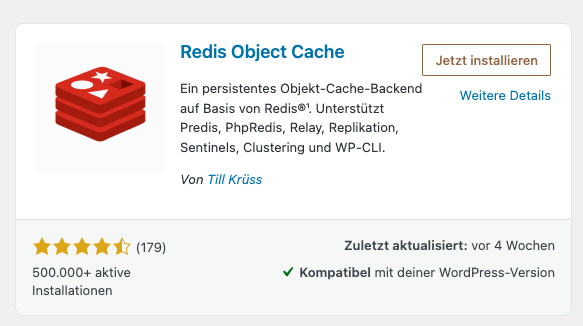
Das am weitesten verbreitete Plugin für Redis ist Redis Object Cache . Das Redis Plugin findest du ganz normal im WordPress Repo und du kannst Redis wie gewohnt bei WordPress installieren.
Schritt 3: Object Cache einschalten
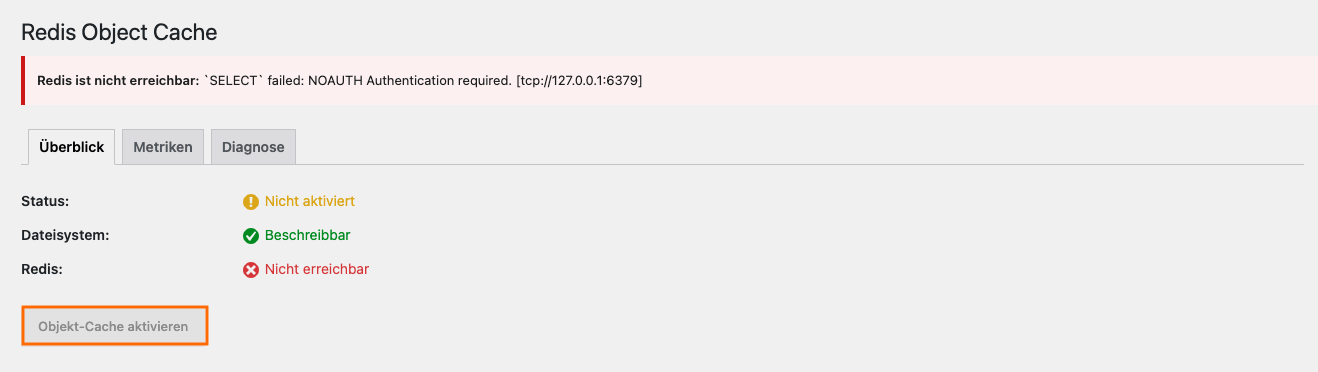
Zum Einschalten der Redis Funktion gehe im WordPress Dashboard unter Einstellungen > Redis und aktiviere dort den Object Cache. Sofern Redis von deinem Hoster aktiviert wurde, kannst du diese Einstellung vornehmen.
Das Plugin legt dabei automatisch eine Datei namens object-cache.php im Verzeichnis wp-content an, über die WordPress ab sofort mit Redis kommuniziert.
Ist der Redis-Server nicht erreichbar, lässt das Plugin die Aktivierung gar nicht erst zu. Eine Fehlermeldung an dieser Stelle bedeutet also meist, dass Redis serverseitig von deinem Hoster noch nicht eingerichtet ist.
Schritt 4: Funktion prüfen
Auf der Einstellungsseite des Plugins sollte der Status nun anzeigen, dass Redis verbunden ist. Zusätzlich lohnt sich ein Blick auf die Trefferquote, also wie viele Anfragen direkt aus dem Cache beantwortet werden.
Nur ein Object Cache
Betreibe kein zweites Object-Cache-Plugin parallel. Andere Caching-Plugins sollten keine eigene Object-Cache-Funktion aktiv haben, da sie sonst mit Redis in Konflikt geraten können. Ein Page Cache wie WP Rocket ist davon nicht betroffen.
Mehrere WordPress-Seiten auf einem Server
Nutzen mehrere Installationen denselben Redis-Server, sollte jede Seite über die Konstante WP_CACHE_KEY_SALT in der wp-config.php ein eigenes Präfix erhalten. Dann überschneiden sich die Cache-Einträge nicht, und beim Leeren des Caches werden nur die Einträge der jeweiligen Seite gelöscht.
Typische Probleme und Lösungen

Mit HPOS und Redis hast du die technische Grundlage für einen skalierbaren Shop geschaffen. Im nächsten Kapitel zeigen wir dir, wie du das Beste aus beiden herausholst.
| Symptom | Mögliche Ursache | Lösung |
|---|---|---|
HPOS-Option lässt sich nicht auswählen | Inkompatibles Plugin aktiv oder Synchronisation nicht abgeschlossen | Liste inkompatibler Plugins prüfen, Synchronisation abwarten |
Synchronisation kommt nicht voran | Geplante Aktionen werden nicht ausgeführt (WP-Cron) | Aktionen unter „Geplante Aktionen“ manuell starten, Hoster kontaktieren |
Bestellungen fehlen in einem Plugin | Plugin liest noch aus den alten Tabellen | Kompatibilitätsmodus aktiv lassen, Plugin aktualisieren oder Anbieter kontaktieren |
Redis lässt sich nicht aktivieren | Redis beim Hoster aktivieren lassen | Redis beim Hoster aktivieren lassen |
Shop zeigt veraltete Daten | Cache nach größerem Update nicht geleert | Object Cache in den Redis-Einstellungen leeren |
Niedrige Trefferquote | Cache wird zu häufig geleert | Andere Caching-Plugins auf Object-Cache-Funktionen prüfen |
4. Skalierung beginnt in der Datenbank

Wächst dein Shop, wird die Datenbank schnell zum Engpass, vor allem bei dynamischen Seiten wie Warenkorb und Checkout. HPOS speichert Bestellungen in eigenen, optimierten Tabellen und ist das Fundament aktueller WooCommerce-Verbesserungen. Redis hält häufig benötigte Daten im Arbeitsspeicher vor und entlastet die Datenbank zusätzlich.
Wichtig ist eine geplante Umstellung mit Backup, Staging und Kompatibilitätsmodus, und zwar vor der nächsten großen Aktion, nicht währenddessen.
HPOS sorgt dafür, dass deine Datenbank schneller arbeitet. Redis sorgt dafür, dass sie weniger arbeiten muss.