



Ein Schritt für Schritt Tutorial, um WordPress richtig zu installieren
WordPress ist eines der beliebtesten Content-Management-Systeme (CMS) der Welt. Es ist nicht nur einfach zu bedienen, sondern auch extrem flexibel und erweiterbar. Ob für einen Blog, eine Unternehmenswebseite oder einen Online-Shop – WordPress bietet eine ideale Plattform, um schnell und ohne großen Aufwand eine eigene Webseite zu erstellen.
Inhaltsverzeichnis
1. WordPress Installation Vorbereitung: Hosting und Domain
Bevor du mit der Erstellung und Installation deiner neuen WordPress Webseite beginnen kannst, benötigst du einige Voraussetzungen.
- Domain: Zum Start deiner Webseite benötigst du eine Domain, also deine Internetadresse, wie zum Beispiel: www.deinwebseitenname.de.
- WordPresss Hosting: Zu deiner Domain benötigst du einen passenden Hosting-Partner. WordPress Hoster bieten meist Komplett-Pakete an, in denen alle wichtigen Features wie PHP, HTTPS-Unterstützung, MySQL bereits enthalten sind. Domains kannst du dort auch bekommen.
- FTP-Zugang: Um WordPress-Dateien auf deinen Server hochzuladen, brauchst du: deine FTP-Zugangsdaten (Host, Benutzername, Passwort) und ein FTP-Programm, wie z.Bsp. FileZilla. Richte diesen einfach direkt ein und teste ihn, das erspart dir im Installations-Prozess Wartezeit.
Wir empfehlen dir auf ein Managed WordPress Hosting zu setzen, da diese meist wie ein All-Inclusive Service sind. Die Server sind speziell auf WordPress Performance optimiert, regelmäßige Updates, Backups und Sicherheitsmaßnahmen sind integriert – oft wird auch die Wartung für dich übernommen.
Zudem ist der Kundensupport meist mit echten Experten besetzt und die erhältst du schnelle Hilfe bei allen Themen rund um WordPress.
2.WordPress installieren mit dem WordPress Toolkit

Nachdem du bei deinem Managed WordPress Hoster ein Hosting-Paket bekommen hast, kannst du damit beginnen, WordPress zu installieren. Die WordPress Installation ist bei deinem Hoster meist mit nur wenigen Klicks umzusetzen und kommt mit einem WordPress Toolkit, über das du alle WordPress Installationen und Webseiten verwalten kannst.
Was genau ist das WordPress Toolkit?
Das Plesk WP Toolkit ist eine Erweiterung für das Plesk Control Panel, die speziell für die Verwaltung von WordPress-Webseiten entwickelt wurde. Es bietet eine zentrale Benutzeroberfläche, mit der du mehrere WordPress-Installationen effizient installieren, konfigurieren und verwalten kannst.
Wir verwenden die Benutzeroberfläche von Plesk als Verwaltungsoberfläche für unsere Kunden. Dort findest du alle Informationen und Sicherheitsmerkmale deiner WordPress Installation.
Wenn du mehr darüber erfahren möchtest, findest du hier einige Informationen und Erklärungen:
Im Kundencenter deines Hoster einloggen
- Zunächst loggst du dich über das Kundencenter deines Hosters ein und begibst dich in die jeweilige Verwaltungsoberfläche, wie zum Beispiel Plesk.
- Hier kannst du in der linken Menü-Leiste zuerst auf den Bereich Domains und dann auf die gewünschte URL klicken.
- Hier findest du “WordPress” im Bereich erste Schritte oder ganz rechts im Menü (vgl. Bild). Klicke auf eine der beiden Optionen und es öffnet sich ein Fenster für die WordPress Installation.

In dem Fenster, dass sich jetzt öffnet, wirst du nach den folgenden Informationen gefragt.
Aber keine Angst, du wirst vollständig durch den Installationsprozess begleitet.
An dieser Stelle können wir nur aus unserer eigenen Perspektive sprechen, da jeder Hoster hier etwas anders vorgeht – im Grunde bleibt der Kernprozess aber der gleiche. Wenn du bei einem anderen WordPress Hoster bist, kann dieser dir bei Fragen sicher weiterhelfen.
Daten und Informationen hinterlegen
Für den WordPress Installationsprozess benötigst du folgende Informationen:
- Dein Webseiten-Titel
- Möchtest du ein Plugin und Theme Paket auswählen?
- Webseiten Sprache
- WordPress Version – wir empfehlen immer die aktuellste zu wählen
- WordPress Administrator Anmeldedaten, wie Benutzername, Passwort und die E-Mail-Adresse
- Einstellungen für die Datenbank – diese kannst du auslassen, da sie automatisch generiert werden
- Einstellungen für automatische Updates. Wir empfehlen dir, automatische Updates nicht einzustellen, da es so zu Fehlern kommen kann, die sehr schwer nachzuempfinden zu können. Stattdessen solltest du die Updates über deinen Hoster machen, der bei Fehlern durch neue Versionen direkt eingreifen kann.

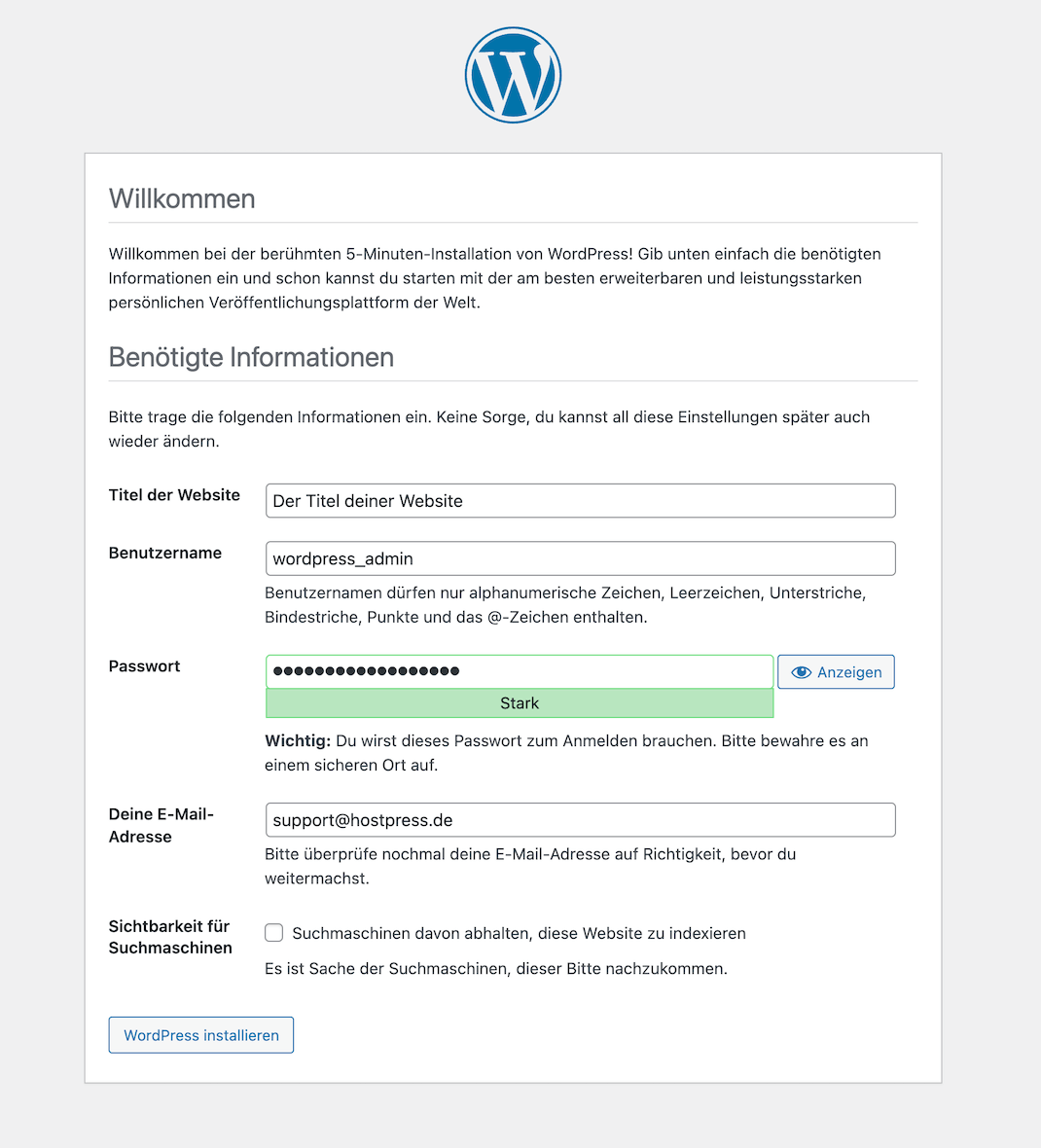
Wenn du alle diese Informationen angegeben hast, klicke auf den Button installieren. Das kann nun ein paar Momente dauern.
Weiterführende Informationen zu wichtigen Hintergrund-Themen kannst du hier nachlesen:
🧿 Basis Plugins für WordPress – welche Plugins wirklich sinnvoll für deine Webseite sind
📺 Die besten und schnellsten WordPress Themes für jede Webseite
🔦 WordPress Versionen: Wo bleibt WordPress 6.9 und welche neuen Funktionen gibt es bei WordPress 6.8?
👾 Den WordPress Admin Zugang richtig anwenden und schützen
💾 Die Datenbank von WordPress verstehen und verwalten – Tutorial
Installation abschließen und verwalten
Wenn die Installation abgeschlossen ist, kannst du dein WordPress vollständig über das WordPress Toolkit verwalten. Du findest hier alle möglichen Informationen und Einstellungs-Optionen zu deiner Webseite.
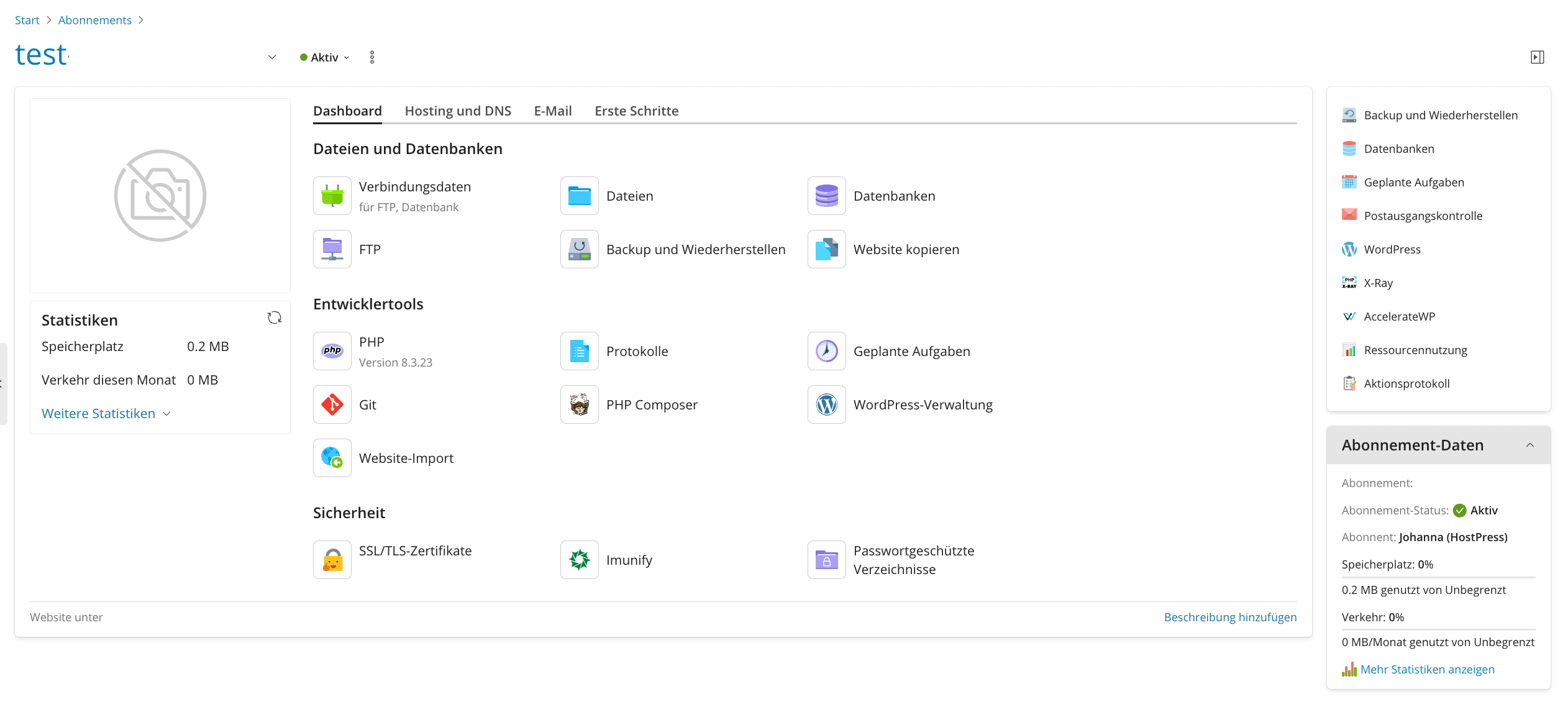
Um dich in dein WordPress einzuloggen, kannst du entweder immer über das WP Toolkit gehen oder direkt den WordPress Admin Login aufrufen.
Letzteres funktioniert viel schneller und du musst nicht jedes Mal den Umweg über das Kundencenter gehen.
3. WordPress installieren auf dem eigenen Webserver
Du kannst WordPress auch selbst auf deinem eigenen Webserver installieren, ohne dabei auf die Plattform deines Hosters zurückgreifen zu müssen.
Dazu gehst du ebenfalls so vor:
- Domain: Zunächst brauchst du eine Domain für deine Webseite, wie zum Beispiel „www.deine-webseite.de“.
- Hosting: Als Nächstes benötigst du ein WordPress Hosting, das PHP und MySQL unterstützt.
- FTP-Programm: Um Dateien auf deinen Server hochzuladen, brauchst du ein FTP-Programm, wie beispielsweise FileZilla.
- Datenbank: Dein Webhoster muss dir außerdem eine MySQL-Datenbank zur Verfügung stellen. Die Zugangsdaten bekommst du normalerweise von deinem Hoster zur Verfügung gestellt.
WordPress herunterladen
Um WordPress herunterzuladen, öffnest du die offizielle WordPress.org Webseite und klicke oben rechts auf Get WordPress, um zum Download Bereich zu gelangen. Du kannst hier wählen zwischen einer manuellen Installation oder über die eines Hosters.

In diesem Fall wählen wir die eigene manuelle Installation aus.
Beim Download erhältst du die neueste WordPress Version in einer ZIP-Datei, die du über einen Doppelklick auf deinem Computer öffnen kannst.
Bei der eigenständigen manuellen Installation von WordPress lohnt sich ein Blick in den Installations-Guide von WordPress.
In diesem findet du zusätzliche Hilfestellungen und detaillierte Informationen zum Installationsprozess und dem richtigen Umgang mit Dateien sowie Datenbanken.
Dateien bei WordPress hochladen
Nach dem Download kannst du dir den heruntergeladenen Ordner einmal genauer anschauen. Darin befinden sich die php-Dateien für dein WordPress.
Diese entpackten php-Dateien lädst du nun über dein FTP-Programm auf deinem Webserver hoch:
- Verbinde dich mit den FTP-Zugangsdaten deines Hosting-Anbieters.
- Lade die WordPress-Dateien in das Verzeichnis hoch, in dem deine Webseite angezeigt werden soll (oft „public_html“ oder „htdocs“).

MySQL-Datenbank erstellen
Nachdem du die Dateien hochgeladen hast, logge dich im Kundencenter deines WordPress Hosters ein und erstelle dort eine neue MySQL-Datenbank. Notiere dir den Datenbanknamen, den Benutzernamen und das Passwort, denn diese Daten brauchst du in den nächsten Schritten noch einmal. Einige Hosting-Anbieter bieten Assistenten zur Einrichtung der Datenbank an, bei Fragen oder Problemen kannst du dir von deinem Hoster helfen lassen.
Wenn du noch ein paar grundlegende Informationen zu php und FTP benötigst, kannst du dir hier unsere kurzen Video-Tutorials dazu anschauen:
⁉️ Was ist PHP – einfach erklärt
❓Was ist die wp-config.php-Datei bei WordPress?
WordPress installieren
Sobald alle Dateien hochgeladen sind, kannst du die finale Installation von WordPress starten.
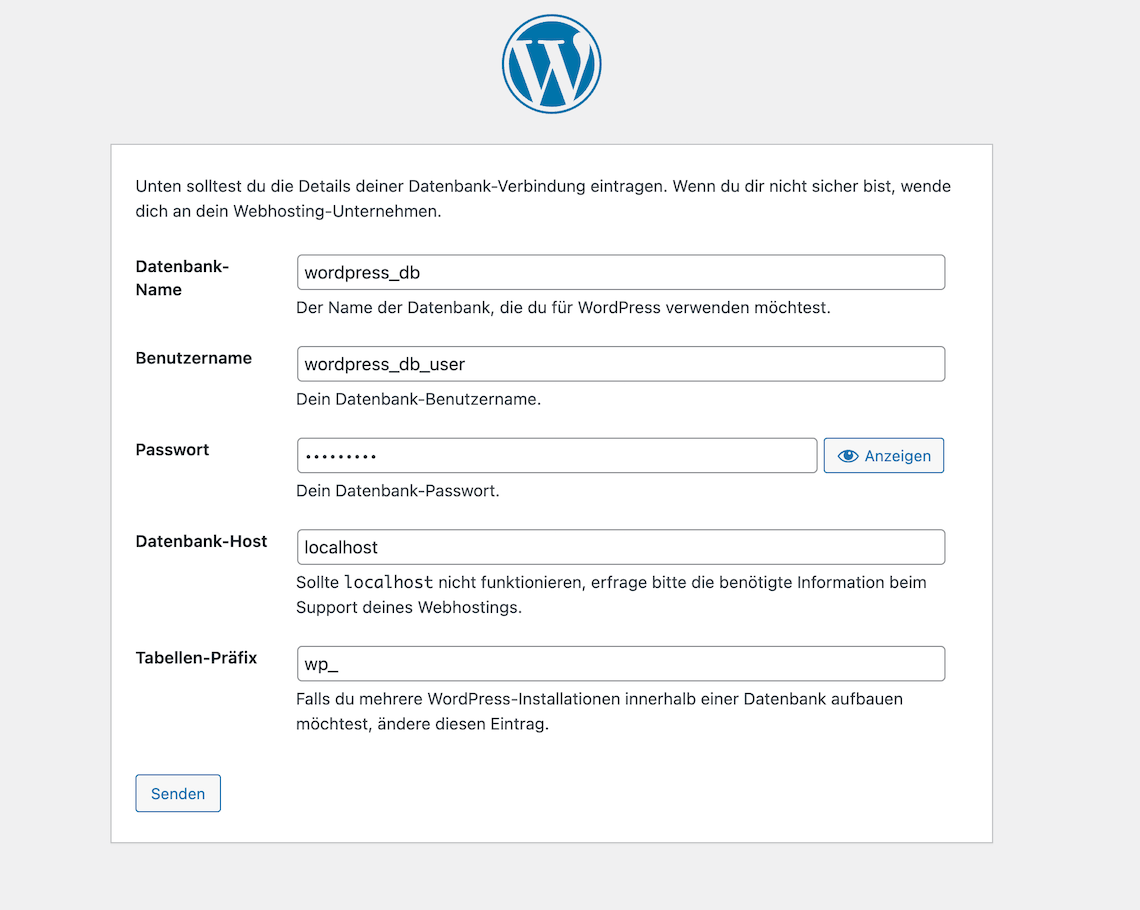
Öffne deinen Browser und gehe zu deiner Domain. Hier sollte sich der WordPress-Installationsassistent bereits automatisch starten. Folgende Informationen benötigst du hierfür:
- Sprache deiner Webseite
- Datenbanknamen
- Datenbankbenutzer
- Passwort
- Datenbankhost, in der Regel “localhost”
- Tabellenpräfixe, die standardmäßig hier “wp_”vorgeben.
Klicke auf Senden, um deine Informationen mit der Datenbank zu verbinden. Wenn die Verbindung erfolgreich war, kannst du deine Webseiten Informationen angeben. Dazu gehören:
- Webseitentitel
- Benutzername
- Passwort
- E-Mail-Adresse
Aktiviere auch die Suchmaschinen-Indexierung, damit deine Webseite bei Google gefunden werden kann. Sofern deine Webseite sich gerade noch im Aufbau befindet, kannst du diesen Punkt auch später noch aktivieren. Klicke auf speichern – e voilà!
Nun sollte dein WordPress vollständig installiert sein.
- PageSpeed Score
- Core Web Vitals
- Parameter with explanation
After submitting, you will receive the result directly by e-mail.
By submitting this form, you agree to our privacy policy.
4. WordPress installieren mit KI
Wenn du dich nicht mit einem manuellen Installationsprozess von WordPress beschäftigen möchtest und das Thema gerne abgibst, kannst du das tatsächlich auch mit Hilfe von KI tun – zum Beispiel mit HostPress GO!
Hierbei hast du den Vorteil, eine gesamte Webseitenerstellung inklusiver zentraler Plugins erstellt zu bekommen. Klingt zu einfach? Ist es aber tatsächlich.
Für den Start benötigst du lediglich die folgenden Informationen:
- deine E-Mail-Adresse
- Name und Branche für deine Webseite
- eine grobe Vorstellung, welche Inhalte auf deiner Seite platziert werden sollen
So einfach gehst du vor:
- Rufe die Webseite HostPress GO! auf
- Gib deine E-Mail-Adresse ein und klicke auf Jetzt starten
- Der Installations-Assistent führt dich durch den Prozess, in dem du lediglich einfache Informationen zum Inhalt deiner Webseite eingeben musst und den optischen Aufbau wählst.
- Warte kurz, bis die Installation abgeschlossen ist.
- Fertig – deine Webseite kann jetzt von dir verwendet werden.
Wie du dir gleich in einem Beispiel ansehen kannst, installiert die KI mit nur wenigen Klicks alles, was du für deine Webseite benötigst:
- WordPress
- Datenbanken
- FTP-Zugänge
- Theme
- Plugin
Was den Installationsvorgang betrifft, sparst du jede Menge Zeit und Ressourcen. Du erhältst zudem alle Zugangsdaten und kannst dich anschließend einfach im WordPress Toolkit einloggen, in dem du alle Informationen zu deiner WordPress Installation finden und verwalten kannst.
Praxis-Beispiel – so wird deine neue Webseite mit KI erstellt:
5. WordPress nach der Installation einrichten – Tipps

Nach der Installation von WordPress ist das Projekt Webseite normalerweise nicht einfach abgeschlossen. Deswegen geben wir dir noch ein paar Tipps für die erste Einrichtung deiner WordPress Webseite mit an die Hand.
Falls du einige Begriffe nochmal nachschlagen möchtest, kannst du sie auch in unserem WordPress Lexikon nachlesen.
Dieses lebt von dir als WordPress Benutzer mit. Falls du einen Begriff nicht findest, schreib uns gerne einen Kommentar und wir ergänzen Begriffe, Definitionen und Erklärungen.
Sicherheitseinstellungen anpassen
Zunächst ist es wichtig, die Sicherheitseinstellungen deiner neuen Webseite anzupassen. Dazu gehören unter anderem:
- das Admin Passwort ändern
- den Standard Benutzernamen „Admin“ ändern, um das Risiko vor Hackerangriffen zu verringern.
- SSL-Zertifikat aktivieren – das übernehmen wir für dich.
- Sicherheits Plugins installieren
Finde mehr Informationen, um die Sicherheit deiner Webseite zu optimieren:
🔒 WordPress Basis Plugins für deine neue WordPress Webseite
🗝️ Die richtige SSL-Verschlüsselung für WordPress
Permalink-Struktur festlegen
In deinen WordPress Einstellungen kannst du die Permalink Struktur deiner Seite festlegen. Das lohnt sich, da du dir so eine SEO-freundliche URL-Struktur auswählen kannst, um gut lesbare und suchmaschinenoptimierte Links zu generieren.
Standardinhalte löschen
WordPress hat standardmäßig eingefügte Inhalte wie zum Beispiel den „Hello World“-Beitrag und die Beispielseite, die bereits vorinstalliert ist. Solche Beiträge oder auch das Standard-Kommentar-Beispiel sollten gelöscht und durch eigene Inhalte ersetzt werden.
Wichtige Plugins installieren
Je nach Firma und Branche gibt es unterschiedliche Plugins, die für dich Sinn machen. Zu den wichtigen Plugins, die deine Seite optimieren und schützen gehören daher SEO-Plugins, Caching Plugins, Backup Plugins, Sicherheits Plugins und Plugins für den Spam Schutz.
📚 Eine Übersicht über die sinnvollsten WordPress Plugins findest du hier.
Themes und Design anpassen
Wähle bei WordPress ein Theme aus, dass zu dir und dem Thema deines Unternehmens passt. Achte dabei auf Funktionen, Optik und die Benutzerfreundlichkeit – sowohl für dich als auch für deine Besucher. Besonders wichtig ist heute die Responsivität und die mobile Optimierung von Webseiten.
Wichtige Seiten und Landingpages erstellen
Zu den wichtigsten Seiten einer Webseite zählen Impressum, Datenschutz, über uns oder die Kontaktseite. Diese Seiten bilden den ersten Eindruck für deine Besucher, auf denen sie nicht nur wichtige rechtliche Informationen, sondern auch persönliche Aspekte über dich und dein Unternehmen. Um diese wichtigen Seiten richtig zu erstellen, haben wir diese Beiträge, die dich unterstützen.
🗂️ Eine Landingpage für WordPress erstellen.
SEO-Basics optimieren
Bei der Inhaltserstellung deiner Webseite ist die Integration von Keywords und angepassten Inhalten wichtig für die Reichweite und die Sichtbarkeit deines Business. Für das Erreichen deiner Ziele solltest du deshalb einige SEO Basics beachten und diese auf deiner Webseite anwenden. Wir empfehlen dir hier auf die Core Web Vitals achtzugeben und mit Hilfe von Analyse Tools dein SEO Ranking zu verbessern.
Geschwindigkeit und Performance überprüfen
Geschwindigkeit und Performance gehören zu den zentralen Eigenschaften einer Webseite, die in vielerlei Hinsicht Einfluss auf den Erfolg deiner Seite haben kann.
Nutze Tools wie Google PageSpeed Insights oder GTmetrix, um die Ladegeschwindigkeit deiner Seite zu überprüfen und gegebenenfalls zu optimieren.
6. WordPress installieren – einfach machbar für jeden
WordPress installieren ist wirklich kein Hexenwerk! Selbst ohne große technische Vorkenntnisse oder Expertenwissen kannst du WordPress schnell und einfach installieren – ganz egal, für welchen der beiden Möglichkeiten du dich entscheidest.
Wir empfehlen trotzdem immer den Weg über deinen WordPress Hoster zu gehen, da dieser dir bei Problemen oder Fragen direkt zur Hilfe ist oder die Installation sogar übernehmen kann. Toll ist zudem, dass auch WordPress selbst dir bestmögliche Hilfestellungen über einen Installations-Guide liefert.
Dir fehlen noch mehr Informationen zur Installation von WordPress? Dann schreibe uns gerne einen Kommentar und wir helfen dir weiter. 🙂