




So steigerst du die Webseiten-Performance
Die Webseite-Performance hat sich über die letzten Jahre zu einem der wichtigsten Erfolgsfaktoren im Online Business entwickelt. In unserer schnelllebigen Zeit haben Besucher einfach immer weniger Geduld, zu warten, bis sich eine Webseite aufgebaut hat. Trifft diese Ungeduld auf Lade- und somit Wartezeiten, führt das regelmäßig zu einer verringerten Conversionrate, zu Kaufabbrüchen oder einem allgemein schlechteren Nutzererlebnis und negativen SEO-Signalen.
Deshalb gehört die Performance Optimierung einer WordPress-Webseite bzw. einer Webseite im Allgemeinen auf die To-do-Liste aller Webseitenbetreiber. In diesem Artikel findest du Tipps und Empfehlungen, wie du einen Performance-Test durchführen kannst oder wie du die Ladezeiten deiner Webseite und deine WordPress Performance ganz einfach selbst optimierst.
Bevor du die Performance Optimierung auf deiner Webseite durchführst, solltest du unbedingt ein komplettes Backup deiner Seite erstellen.
Wenn du herausfinden willst, wie sich die Geschwindigkeit deiner Webseite verbessern kann, empfehlen wir dir einfach mal einen Demo Umzug auszuprobieren . Dabei zeigen wir dir, an welchen Stellschrauben deine Webseite einfach optimiert werden kann, in welchen Bereichen deine Performance deutlich schneller ist und wie deine Webseite insgesamt auf einem neuen Server läuft.
Inhaltsverzeichnis
1. Warum eine gute WordPress Performance wichtig ist
Es ist längst kein Geheimnis mehr, dass die Performance deiner Webseite ein wichtiges Indiz für die Benutzerfreundlichkeit ist. Die WordPress Performance deiner Webseite hat darüber hinaus aber weitere Einflussbereiche.
Direkter Rankingfaktor bei Google
Die Webseiten Geschwindigkeit ist ein direkter Rankingfaktor bei Google. Das bedeutet, dass der Google Algorithmus die Reaktionszeit, die eine Webseite benötigt, um eine Anfrage zu bearbeiten, auswertet und diesen Wert für die Berechnung der Website Positionierung in den Suchergebnissen berücksichtigt. Seit Juli 2018 ist die Webseitengeschwindigkeit auch ein Rankingfaktor für die mobile Suche.
Positive User Signals
Schnelle Ladezeiten führen zu einer besseren Benutzerfreundlichkeit und damit zu zufriedenen Usern. Wenn sich die Besucher deiner Webseite länger auf deiner Webseite aufhalten, sendet das positive Signale an Google. Neben der technischen Umsetzung gehören diese zu den wichtigsten Faktoren bei Google, die daher auch das Ranking deiner Webseite bei Google bestimmen.
Besseres Crawling
Je schneller die Ladezeit deiner Webseite ist, desto höher ist die Wahrscheinlichkeit, dass sie öfters und genauer gecrawlt wird. Das ist wichtig, um eine möglichst genaue Indexierung deiner Seite zu gewährleisten. Schließlich sollte das Ziel sein, dass deine Seite richtig indexiert wird und die neuen Inhalte – samt Performance Optimeirung – möglichst schnell den Google-Anwendern zur Verfügung stehen.
2. Grundlagen für Webseiten Performance – Tools & Metriken

Es gibt verschiedene Optionen, wie du die Performance deiner Webseite in Erfahrung bringen kannst. Die Tools übermitteln dir dabei verschiedene Richtwerte bzw. Messwerte, die für deine Webseite wichtig sind.
GTmetrix
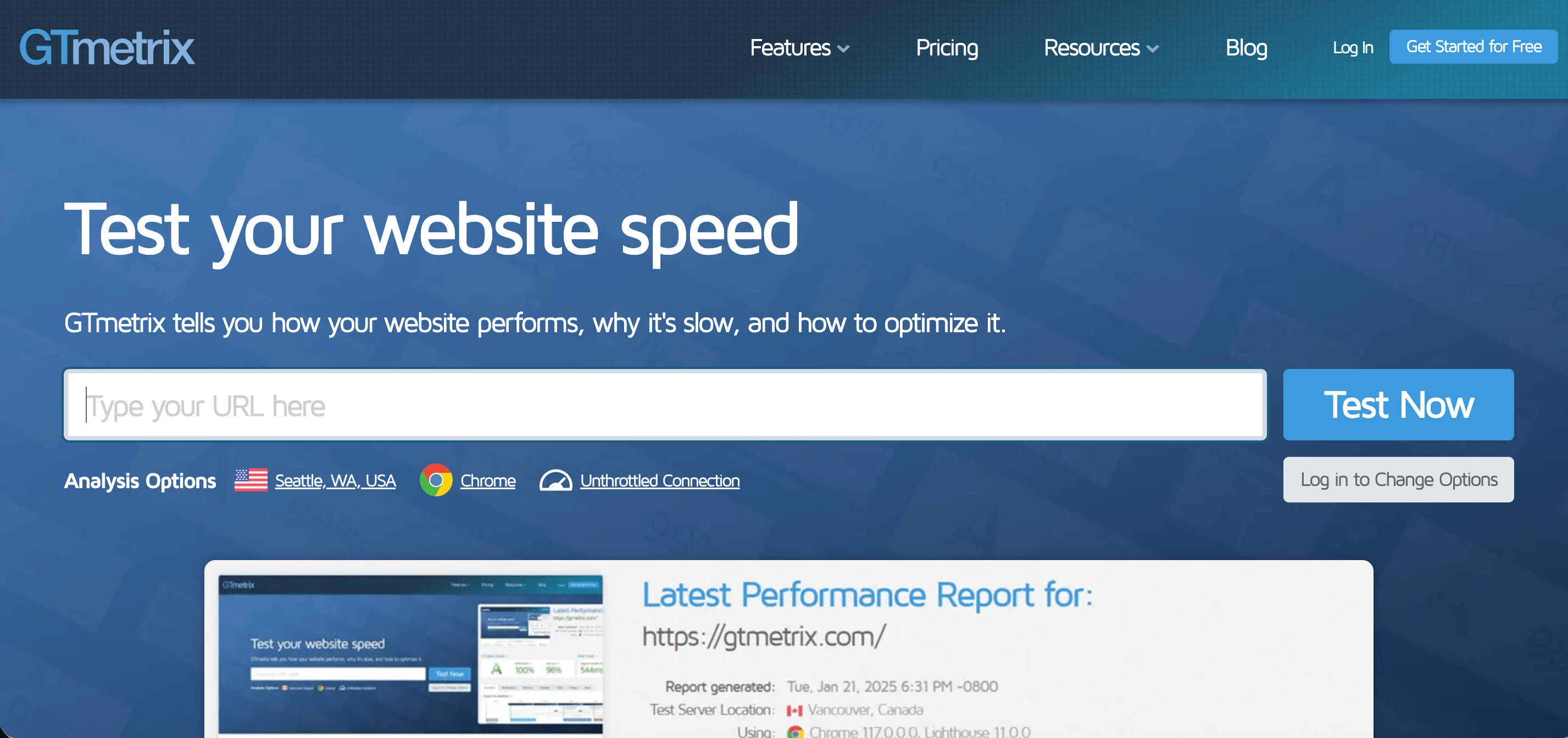
GTmetrix ist ein beliebtes Online-Analyse-Tool, das dazu verwendet wird, die Ladezeit und Leistung von Webseiten zu analysieren. Für die Analyseergebnisse verwendet GTmetrix zwei verschiedene Tools: Google Lighthouse und YSlow. Der Benutzer kann die Performance seiner Webseite anhand von detaillierten Berichten bewerten und sehen, welche Faktoren die Ladegeschwindigkeit beeinflussen.
Mit den Reports von GTmetrix erhältst du verschiedene Hinweise, Metriken und Empfehlungen, um die WordPress Performance und Leistung deiner Webseite zu verbessern.
Praxistest mit GTmetrix
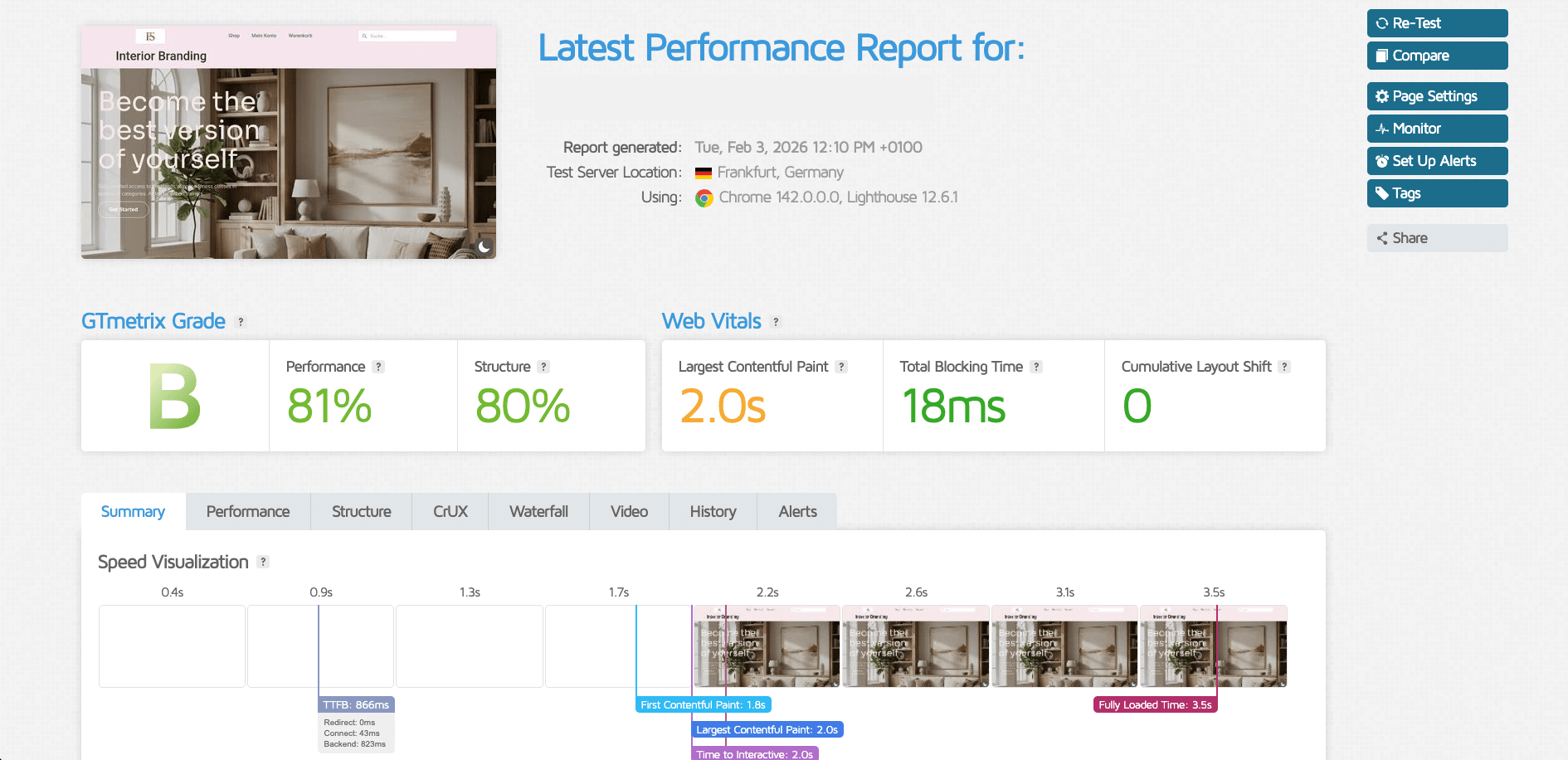
Zu den angezeigten Ergebnissen gehören unter anderem:
- Geschwindigkeits-Visualisierung, wie deine Webseite lädt
- Optimierungsmöglichkeiten zur Verbesserung der Leistung
- Aufschlüsselung der Seitenzusammensetzung in Form von Anfragen und Gesamtbytegröße
Je nachdem, welchen Tarif du bei GTmetrix wählst, erhältst du zusätzliche Funktionen für deine Webseitenanalyse:
- Wähle deinen Serverstandort
- Überwache die Performance
- Erhalte Insights in Wasserfall Tabellen
- Teste deine Webseiten in verschiedenen Nutzungsszenarien
Für die Analyse der WordPress Performance benötigst du einen Benutzeraccount, den du sowohl kostenlos als auch kostenpflichtig erhalten kannst. Ein kostenloser Account sollte ausreichend sein, um die wichtigen Basis-Funktionen verwenden zu können bzw. die wichtigsten Analysen erhalten zu können.
Den wichtigsten Funktionsumfang hast du in beiden Versionen – also sowohl in der kostenlosen als auch kostenpflichtigen Version – und darauf kommt es schließlich an.
Wir empfehlen daher zunächst einmal das kostenlose Konto zu testen – denn aufstocken kannst du ja immer noch. In der Regel sollte ein kostenloses Profil aber auch durch die Bank weg ausreichen.
Pingdom
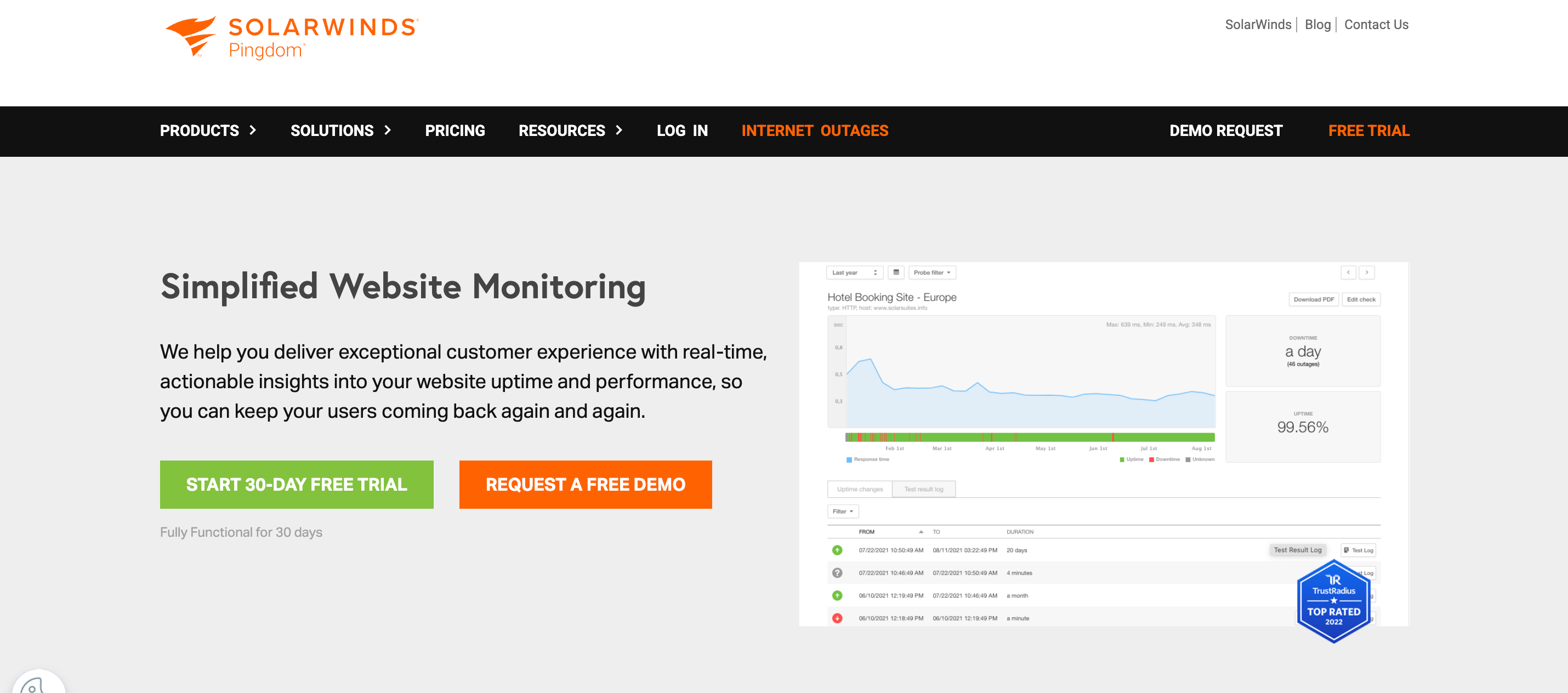
Ein weiteres sehr beliebtes AnalyseTool, um die Webseitengeschwindigkeit deiner Webseite zu testen, ist Pingdom . Ähnlich wie bei GTmetrix listet Pingdom alle Ressourcen mit zusätzlichen Filtermöglichkeiten auf..
Du kannst aus sieben verschiedenen Serverstandorten aus der ganzen Welt auswählen. So erhältst du zum Beispiel die Ladezeiten deiner Webseite mit den Serverstandorten Frankfurt, Tokio, London, Washington D.C., San Francisco, São Paulo und Sydney. Im Gegensatz zu GTmetrix unterstützt Pingdom leider nicht das HTTP/2 Protokoll.
Pingdom kannst du sowohl kostenlos für einen schnellen Test deiner Webseite verwenden, als auch kostenpflichtig verwenden. Hier kannst du zwischen Synthetic Monitoring und Real User Monitoring wählen, welche mit jeweils 8,33 € im Monat sehr günstig ist.
Preis: ab 8,33 € pro Monat.
Hast du gewusst, dass sich die Ladezeit deiner Webseite je nach gewähltem Serverstandort verändert.
In einem unserer Tests hat unsere Test-Webseite bei einer Analyse mit Standort Frankfurt einen B-Score von 81 % erreicht, während der Test mit einem Server in Seattle USA lediglich einen C-Score mit 70 % Performance erhalten hat.
Teste also Standorte, die für deine Zielgruppe bzw. für deine geografische Zielgruppe relevant ist.
Google PageSpeed Insights
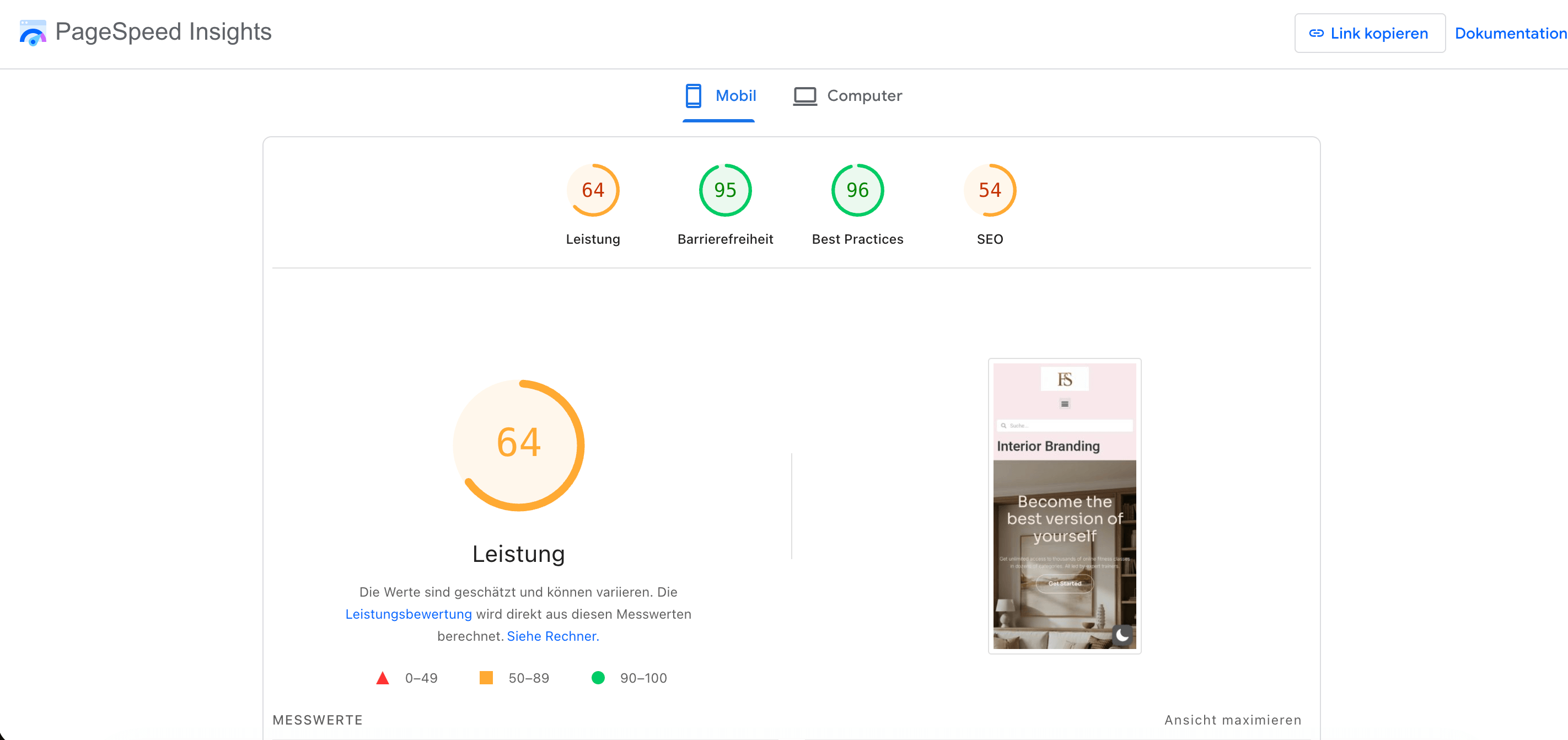
Google PageSpeed Insights (GPI) ist ein kostenloses Tool von Google, das dir dabei hilft, die Performance deiner Webseite zu analysieren. Das Hauptziel ist es, Empfehlungen zur Optimierung von Webseiten bereitzustellen, um die Ladezeit zu verkürzen und dadurch die Benutzererfahrung deiner User sowie die Performance zu steigern.
Google PageSpeed Insights gehört zu den Google Lighthouse Analyse Tools, welches ein Open Source Tool ist.
Bei der Eingabe einer URL analysiert das Tool die Webseite und gibt ihr eine Punktzahl zwischen 0 und 100 – wobei ein höherer Wert eine bessere Performance anzeigt. Bei der Analyse von Google PageSpeed Insights erhältst du außerdem direkt eine Bewertung für Mobilgeräte und für den Desktop.
Die Ergebnisse werden in verschiedene Kategorien aufgeteilt:
- Feld-Daten – Benutzererfahrungsmetriken, die aus dem Chrome User Experience Report (CrUX) stammen
- Labor-Daten – Einblicke aus der eingegebenen URL, basierend auf einem simulierten Ladevorgang
- Opportunities – Optimierungsmöglichkeiten, um die Ladezeit der Webseite zu verkürzen
- Diagnose – Informationen über Best Practices, die bereits angewendet werden oder noch ausstehen
Hier fällt bereits auf, dass Google PageSpeed Insights bei weitem nicht so komplex aufgebaut ist, wie GTmetrix. Das Tool von Google ist dabei vollständig kostenlos und bietet ebenso keine weiteren Funktionen an, weswegen PageSpeed extrem einfach zu bedienen und zu verstehen ist. Gleichzeitig hast du keine Einstellungen, die du verändern oder anpassen kannst.
Preis: kostenlos.
3. WordPress Performance Optimierung – so geht's richtig

Hosting und Serverkonfiguration
Wähle das passende Managed WordPress Hosting
Der richtige WordPress Hosting Partner macht einen bedeutenden Unterschied für die Performance deiner Webseite. Dieser Unterschied besteht aus zwei Aspekten:
- Auf welchen Servern dein WordPress liegt
- Wie dein Hoster die Performance deiner Webseite optimieren kann
Hierfür gibt es verschiedene Möglichkeiten:
Wähle die richtige Serverkonfiguration
Die richtige Wahl der Serverleistung, also die CPU-Leistung und des RAM-Speicherplatzes, gehört zu den wichtigen Schnittstellen für eine schnelle Verarbeitung und Auslieferung von Serveranfragen. Achte zudem auf eine Serverstandort in Deutschland oder Europa, das ist auch hinsichtlich der DSGVO von Vorteil.
Dazu sollte dein Hoster ausreichend Auswahloptionen zur Verfügung stellen. Wenn du dir nicht sicher bist, welche Leistung für deine Webseite angemessen ist, hilft dir dein Hoster oder eine Analyse deiner Seite.
Bei einigen Performance-Tests haben wir festgestellt, dass Webseiten unterschiedliche Performance-Ergebnisse erhalten, je nachdem, auf welchem Serverstandort sie getestet werden.
So erhält eine deutsche Webseite auf amerikanischen Servern ein C-Ergebnis und auf einem Server in Deutschland ein gutes B-Ergebnis. Dieser Test zeigt, dass die Verwendung lokaler Serverstandorte bis zu 10 % mehr Geschwindigkeit ausmachen können.
Beachte die Uptime Garantie deines WordPress Hosters
Die hohe Uptime Garantie deines Hosters soll gewährleisten, dass deine Webseite ständig erreichbar ist. Regelmäßige Ausfälle sind kein gutes Zeichen und demnach auch schlecht für die langfristige Performance deiner Webseite.
Achte auf ausreichende Sicherheit
Die Sicherheit deiner Seite wird bei einem richtig guten Managed WordPress Hosting großgeschrieben. Die Sicherheitsinfrastruktur ist die Basis und somit essentiell, um dich vor DDos Attacken und Ausfällen deiner Webseite zu schützen. Dazu zählen auch regelmäßige Wartungen, Backups und Updates sowie Informationen, wenn es zu Problemen kommt.
Du benötigst ein professionelles Support-Team
Neben technischen Aspekten spielt vor allem aber auch das richtige Support-Team eine entscheidende Rolle. Der Support hilft dir bei Problemen mit deiner Webseite und kann herausfinden, wo du deine Webseite noch optimieren kannst. Dadurch kannst du die Performance deiner Webseite weiter ausbauen, wenn beispielsweise fehlerhaft Plugins, unnötige Medien etc. richtig behandelt werden.
Serverkonfiguration
Der Server, auf dem deine Webseite liegt, spielt eine wichtige Rolle für deine Performance. Deswegen macht es auch einen so großen Unterschied in der Performance Optimierung, ob die Webseite bei deinem Hoster auf einem Shared Server liegt oder nicht. Wenn deine Seite zum Beispiel mit vielen anderen Webseiten auf einem Server liegt, wird die Leistung aufgeteilt und deine Webseite erhält weniger Performance. Auf diese Werte musst du aufpassen:
HTTP/2
Mit dem HTTP/2 Protokoll können mehrere Anfragen gleichzeitig von einem Server bearbeitet werden. Im Zuge deiner Optimierungsmaßnahmen kannst du mit diesem Protokoll sogar darauf verzichten, die Javascript- und CSS-Dateien zusammenzufassen. Ein weiterer Vorteil des HTTP/2-Protokolls ist, dass Dateien bereits vorgeladen werden, bevor sie vom Benutzer angefordert werden. Das hat eine schnellere Reaktionsfähigkeit deines Servers zur Folge.
Time To First Byte (TTFB)
Der Time To First Byte beschreibt die Zeit zwischen dem ersten Aufruf einer Website und dem ersten Laden der Seite durch den Webserver. Bei manchen Webseiten kann diese Zeit über 2 Sekunden betragen – was zusammengefasst eine viel zu lange Ladezeit ist. Das bedeutet, egal welche Bemühungen du bei der Performance Optimierung vornimmst, die Ladezeit deiner Website wird nie schneller als 2 Sekunden sein – und das schwächt die Gesamtperformance deiner Webseite enorm. Oftmals liegt dieses Problem bei deinem Hoster, welches du selbst nicht verändern kann.
Achte also bei der Auswahl deines WordPress Hosters auch auf die Möglichkeiten einer Performance Optimierung und prüfe diese in regelmäßigen Abständen.
Bei Fragen zur Performance deiner Webseite, wende dich an deinen Hoster oder teste die Ladezeit über kostenlose Medien, wie:
- Mache einen kostenlosen Speedtest.
- Teste die Performance deiner Webseite auf leistungsstarken Servern in Deutschland über einen Demo Umzug.
- Mit bytecheck kannst du testen, wie lange es dauert, bis das erste Byte deiner Webseite im Browser ankommt.
PHP
Auch PHP hat Auswirkungen auf die Performance deiner Webseite – diese kann sich sowohl positiv als auch negativ auf die Performance Optimierung auswirken. Das hängt allerdings von verschiedenen Aspekten, wie der Codequalität, der Serverkonfiguration und der Art der Nutzung ab.
Neuere Versionen von PHP bieten signifikante Verbesserungen in der Ausführungsgeschwindigkeit im Vergleich zu älteren Versionen. Ältere PHP-Versionen werden nach einer gewissen Zeit nicht mehr unterstützt, sie erhalten keinen Support mehr und werden abgeschaltet. Daher solltest du deine PHP-Version nicht nur aus Performance-Gründen, sondern auch aus Sicherheitsgründen aktualisieren.
Caching
Generell kannst du zwischen Server und Browser Caching unterscheiden. Aber was ist eigentlich Caching?
Wenn du auf der Suche nach einem neuen Laptop bist, sind zwei der entscheidenden Kaufkriterien der Arbeitsspeicher (RAM) und die Festplatten-Kapazität. Vereinfacht gesagt entspricht der Cache auf dem Server dem Arbeitsspeicher, während der Platz auf dem Server, wo z. B. die WordPress Dateien liegen, die Festplatte repräsentiert.
Die richtige Caching Einstellungen sind wichtig für deine Webseite. Diese kannst du ganz bequem über ein passendes Plugin einrichten. Mehr Informationen dazu findest du in diesen Artikeln.
GZIP Komprimierung
Bei der Gzip Komprimierung werden die Dateien, die vom Server zum Browser übertragen werden, komprimiert und dadurch die Dateigröße reduziert. Die Folge ist eine kürzere Übertragungsdauer der Inhalte, was wiederum zu einer schnelleren WordPress Performance führt.
Der erforderliche Quellcode für die Gzip Komprimierung kann entweder manuell in die .htaccess-Datei eingetragen oder mit einem Plugin umgesetzt werden. Die dafür notwendigen Einstellungen bietet
- WP Fastest Cache oder
- W3 Total Cache Plugin an.
WP Rocket bietet keine Gzip-Einstellung an, da der erforderliche Code automatisch nach der Aktivierung in der .htaccess Datei eingetragen wird. Für alle, die kein WP Rocket verwenden wollen, stellt GTmetrix ebenfalls den passenden Code für Gzip Komprimierung zur Verfügung.
301-Weiterleitungen vermeiden
Eine 301-Weiterleitung beschreibt die Antwort eines Webservers bei dem anfragenden Client, dass die angeforderte URL dauerhaft verschoben wurde („301 moved permanently“ ) und unter einer neuen URL erreichbar ist. Da jede Umleitung – wie auch im Straßenverkehr – Zeit kostet, solltest du 301-Weiterleitungen so selten wie möglich einsetzen.
Das steht jedoch ein bisschen im Widerspruch zur Suchmaschinenoptimierung einer Webseite. Um die Anforderungen sowohl aus der SEO- als auch aus der Performance-Sicht zu erfüllen, solltest du immer, wenn du deine Inhalte anpasst, die dazugehörige URL beibehalten oder nur in Ausnahmefällen anpassen.
Wenn du eine URL änderst, solltest du eine 301 Weiterleitung einrichten, um 404-Seiten bzw. Duplicate Content zu vermeiden.
Hier kommst du zu weiteren Hilfeartikeln:
- PageSpeed Score
- Core Web Vitals
- Parameter mit Erläuterung
Nach dem Absenden erhältst du das Ergebnis direkt per E-Mail.
Mit dem Absenden dieses Formulars stimmst du unseren Datenschutzbestimmungen zu.
Plugins und Themes
Plugins für die WordPress Performance Optimierung

WordPress Plugins und Themes gibt es wie Sand am Meer. Zu viele Plugins und nicht genutzte Funktionen überlasten deine Webseite und schwächen die Ladegeschwindigkeit.
Bevor du also ein WordPress Plugin installierst, solltest du dir genau überlegen, wofür du es benötigst und ob das Plugin deiner Wahl wirklich das Richtige für deine Bedürfnisse ist.
Je nachdem, was du benötigst, kann ein Plugin auch durch ein paar Zeilen Code in der functions.php bzw. style.css Datei ersetzt werden. Das kann deine WordPress Datenbank entlasten, die Performance verbessern und dein Backend übersichtlicher machen.
Neben dem Performanceverlust entstehen durch veraltete Plugins Sicherheitsrisiken, wie zum Beispiel Sicherheitslücken in Plugins selbst, die später ein prädestiniertes Einfallstor für Hacker darstellen.
Es besteht auch die Gefahr, dass in nicht aktualisierte Plugins Skripte hinzugefügt werden, die auf deiner Webseite bereits vorhanden sind. Das können unter anderem Dateien wie Google Fonts sein. Das hat zur Konsequenz, dass die gleichen Ressourcen von unterschiedlichen URLs geladen werden und deine Performance erneut sinkt.
Noch mehr Informationen und unsere Empfehlungen für richtig gute WordPress Plugins findest du hier:
💡 Basis Plugins – Diese Plugins bilden eine gute Grundlage für dein WordPress
💾 Backup Plugins für WordPress – die 4 besten Plugins im Vergleich
🔋 Die besten SEO Plugins für deine WordPress Webseite
💎 WP Rocket vs. WP Optimize – Caching Plugins im direkten Vergleich für mehr WordPress Performance
Themes

Die Wahl des richtigen WordPress Themes kann sich stark auf die Ladezeit deiner Seite auswirken. Viele Webseiteninhaber machen leider den Fehler, sich für ein sogenanntes „Multi Purpose“-Theme zu entscheiden.
Ein Multi‑Purpose‑Theme ist ein sog. Mehrzweck‑Theme. Ein sehr flexibel einsetzbares Webseiten Theme, das nicht für eine einzige Nische gedacht ist, sondern für „so gut wie jede“ Art von Webseite verwendet werden kann, z. B. Business‑Seiten, Blogs, Portfolios, Restaurants oder Shops.
Viele dieser Themes haben einen integrierten, stellenweise langsamen Page-Builder und unzählige Einstellungsoptionen. Da das Theme für viele Anwendungsoptionen passen soll, ist das Theme sowohl im Code als auch in den Funktionen oft überladen. Das bedeutet, du benötigst selten alle Einstellungen oder Funktionen. Das müllt deine Datenbank zu und belastet die Performance deiner Seite, da die Optimierungsmaßnahmen mit einem solchen Theme wesentlich schwieriger sind.
Weitere Informationen zu unseren Empfehlungen und leistungsstarken Themes kannst du hier nachlesen:
📚 Die schnellsten und besten Themes für WordPress Webseiten – Empfehlungen, Tipps und Praxishinweise.
🪞 Kostenlose und leistungsstarke Themes für WordPress
🪟 WordPress Themes im Überblick – Alle wichtigen Informationen, Basics und Wissenswertes
Bei der Auswahl eines schnellen aber dennoch leistungstarken Themes ist es wichtig, die folgenden Merkmale zu beachten:
Schlanker, sauberer Code ohne unnötige Features, Page‑Builder‑Zwang oder aufgeblähte Frameworks.
Geringe Dateigrößen und wenige HTTP‑Requests für CSS und JavaScript.
Sehr gute Werte bei Core Web Vitals (LCP, CLS, INP) und klare Mobile‑First‑Umsetzung .
Volle Kompatibilität mit Caching, Bildoptimierung und Performance‑Plugins.
Klare Trennung von Design und Funktionalität, damit das Theme flexibel bleibt und Updates keine Performance killen.
Der passende Page-Builder zum WordPress Theme
Ein passender Page-Builder zu deinem WordPress Theme ist für die Bearbeitung deiner Seite essentiell. Die beiden Systeme müssen miteinander gut kompatibel sein, oft erhältst du aber beides aus einer Hand. Hier kommt es darauf an, welche Art von Webseite du hast. Bei Online-Shops wie WooCommerce eignet sich zum Beispiel Gutenberg am allerbesten.
Bei sehr individuellen Webseiten empfehlen wir Elementor als Page-Builder wie auch als Theme.
Mittlerweile sind die beliebtesten Page-Builder mit den allermeisten WordPress Themes problemlos kompatibel und performanceoptimiert. Die Ladegeschwindigkeit sollte also weniger unter deinem Page-Builder leiden, letztlich ist das allerdings von dem Gesamtkonstrukt deiner Webseite abhängig.
Mehr Informationen zu Page-Buildern, Performance-Werten und Theme-Kompatibilitäten kannst du hier nachlesen:
💟 Elementor – Der Website-Builder für individuelle Webseiten.
🔖 Gutenberg Block Editor – der WordPress interne Page-Builder.
🦫 Beaver Builder – was ist dran am Hype um den Page-Builder?
Bilder und Medien optimieren
Neben den rein technischen Aspekten und Einstellungen deiner Webseite, beeinflussen auch zu große Inhalte die Ladezeit von WordPress. Insbesondere Bilder und Fotos aus der WordPress Medienbibliothek haben einen großen Einfluss, da ihre Dateigröße oft unterschätzt wird.
Große Dateien (z. B. 5-MB-Fotos) benötigen viel Bandbreite zum Herunterladen, was das Laden der Startseite verzögert – oft machen Bilder 60–75 % des Gesamtgewichts deiner Seite aus.
Bei nicht optimierten Mediendateien kann sich die Ladezeit deutlich erhöhen. Sie gelten als die Hauptursache aller Webseitenverzögerungen und haben durchschnittlich einen Gesamtanteil von 40- 80 %.
Um die Performance nicht zu schwächen, sollten alle deine Mediendateien vor dem Hochladen bei WordPress optimiert und komprimiert werden. So wird die Datei kleiner und WordPress muss beim Abrufen deiner Webseite weniger Inhalte und dadurch schneller laden.
Bildoptimierung mit einem WordPress Plugin
Um deine Medienbibliothek mit Dateigrößen nicht zu überfluten, kannst du sie am einfachsten mit einem Plugin wie Tinify komprimieren. Die Verwendung eines Plugins kann dir hierbei eine Menge Zeit sparen, da die manuelle Skalierung und Komprimierung wegfällt. Je nachdem, wie viele Fotos und Bilder du auf deiner Webseite verwendest, ist die Automatisierung der Bildkomprimierung eine sichere Lösung.
Ein weiterer wichtiger Grund, der aus Performance Sicht für die Bildoptimierung mit der Plugin-Methode spricht:
- Wenn ein Bild hochgeladen wird, erstellt WordPress automatisch drei skalierte Varianten des Originalbildes: Vorschaubild, Mittel und Groß.
- Bei manchen Themes, wie z. B. dem OceanWP Theme, werden sogar bis zu acht weitere Versionen eines Bildes erstellt.
- Diese Varianten werden zwar nie größer sein als dein Originalbild, sind aber leider nicht optimiert.
Mit einem Plugin wie Tinify , werden alle Bilder beim Hochladen von WordPress automatisch komprimiert und angepasst, ohne, dass du einen Mehraufwand hast.
Bilder optimieren ohne WordPress Plugin
Wenn du kein zusätzliches Plugin zur Bildkomprimierung zur Performance Verbesserung bei WordPress installieren möchtest, weil du vielleicht gar nicht so viele Bilder bei WordPress veröffentlichst oder sich Kosten-Nutzen für dich nicht lohnen, kannst du das natürlich auch manuell tun. Bei der manuellen Komprimierung bzw. Bildoptimierung kommt es zunächst auf zwei Faktoren an: das Bild skalieren und anschließend komprimieren.
Beim Skalieren von Bildern handelt es sich um eine Größenveränderung, ohne dabei das ursprüngliche Seitenverhältnis zu verändern. Beim Skalieren kann die Größe eines Bildes entweder vergrößert oder verkleinert werden. Es gibt dabei verschiedene Methoden und Algorithmen zum Skalieren von Bildern, wobei die Ziele darin bestehen, die Qualität des Bildes zu bewahren, Verzerrungen zu minimieren und die Details so gut wie möglich zu erhalten.
Lazy Loading einsetzen
Normalerweise werden die Inhalte einer Webseite alle parallel und vollständig geladen. Über Lazy Load wird dieser Prozess ausgedehnt, um so die Ladegeschwindigkeit der Webseite zu verbessern und die Gesamt-Performance zu steigern. Lazy Load ist eine Optimierungstechnik für WordPress, die Inhalte oberflächlich zwar lädt, gleichzeitig aber das Herunterladen der Medien verzögert.
Lazy Loading (auf Deutsch „Langsames Laden“) bedeutet, mit der Darstellung von Inhalten auf einer Webseite zu warten, bis der Nutzer oder der Browser sie benötigt. Das bedeutet, dass Inhalte wie Bilder, Videos oder Skripte, erst dann geladen werden, wenn sie sich im Blickfeld des Benutzers befinden.
Ein verzögertes Laden deiner Bilder ist aber nicht immer die passende Lösung und optimiert nicht immer die Performance deiner Webseite. Denn Lazy Load ist nicht pauschal für jede Webseitenart zu empfehlen.
Es kann vorkommen, dass der Lade-Effekt so verzögert nachlädt, dass es die Benutzererfahrung eher negativ beeinflusst. Auch aus SEO-Perspektive kann das Nachladen der Inhalte zu einer fehlerhaften Indexierung führen und so dein Google-Ranking beeinträchtigen.
Obwohl Google immer besser wird, um solche „versteckten“ Inhalte zu indexieren, solltest du auf Nummer sicher gehen und die wichtigen Keywords bei den Alt-Tags der initial geladenen Bilder verwenden. Teste also für deine Seite aus, ob Lazy Loading dir bei deiner Performance Optimierung hilft oder sie beeinträchtigt.
Image Overlay für Videos

Endlich mal eine Maßnahme, die sowohl aus der Performance Sicht als auch aus der DSGVO Sicht sinnvoll ist.
Denn wenn du ein Overlay Bild für YouTube Videos verwendest, wird beim Laden der Seite keine Verbindung zu den YouTube bzw. Google Servern aufgebaut. Das macht nicht nur die Datenschützer und die DSGVO glücklich, es wirkt sich auch positiv auf die Ladezeit von WordPress aus.
So einfach kannst du ein Image Overlay umsetzen:
- Erstelle einen Screenshot oder nimm das Thumbnail deines Videos.
- Binde es anstelle des Videos auf deiner Webseite ein.
- Hinterlege einen Link, damit Besucher direkt zu YouTube weitergeleitet werden.
Mit dieser Maßnahme werden ca. 12 Ressourcen weniger geladen. Der einzige Nachteil daran ist: Durch die Weiterleitung auf YouTube könnte sich die Absprungrate deiner Nutzer erhöhen – denn manch einer präferiert es, Videos lieber direkt auf der Webseite anzuschauen. Hier lohnt es sich aber, das einfach mal über einen A/B-Test auszuprobieren.
Fortgeschrittene Techniken und Tools für die Ladegeschwindigkeit

HTML-, JS- und CSS-Dateien minimieren
Kommen wir zum Thema Code-Optimierungen, die die Ladegeschwindigkeit verbessern können. Je kleiner die Dateien deiner Webseite sind, die vom Server zum Browser gesendet werden, desto kürzer ist die Übertragungszeit und desto schneller die Webseitenladezeit. Um möglichst kurze Übertragungsraten für eine gute WordPress Performance zu erreichen, solltest du die HTML-Dokumente, die Javascript-Dateien und die Stylesheets (CSS) minimieren.
Beide Optimierungsmethoden reduzieren die Dateigröße, sie machen das aber auf unterschiedliche Weise.
Bei der Minimierung werden alle Kommentare, Leerzeichen, Zeilenumbrüche und andere Textzeichen, die nicht für die Ausführung des Quellcodes erforderlich sind, aus den Dateien entfernt.
Während bei der Komprimierung die sich wiederholenden Textbausteine durch einen kürzeren String ersetzt werden und somit die Gesamtanzahl der Textzeichen um ein Vielfaches verringert wird.
Auch bei dem Minimierungsvorgang deiner Dateien kannst du dir Plugins zur Hilfe nehmen. Wir empfehlen dir, ein passendes Caching-Plugin mit Minify-Funktion zu verwenden. Dazu zählt zum Beispiel WP Rocket .
🕹️ Die besten Caching Plugins für WordPress – optimiere die Performance deiner Webseite.
Um die Datenminimierung über dein Caching Plugin anzutriggern, aktivierst du im Plugin die Minify- bzw. Minimieren-Option. Darüber übernimmt das Tool die automatische Verkleinerung deiner Datenpakete.
Falls du kein Plugin verwenden möchtest, lassen sich zu große Dateien auch mit Web-Tools wie Minify manuell reduzieren.
JS- und CSS-Dateien zusammenfassen
Das Zusammenfassen der JS- und CSS-Dateien hat bei der Verwendung von HTTP/2 keine hohe Priorität mehr, da Multiplexing viele parallele Requests ohne Head-of-Line-Blocking erlaubt. Es kann jedoch Sinn ergeben, die Dateien trotzdem zusammenzuführen.
Das Zusammenfassen von JS- und CSS-Dateien reduziert HTTP-Requests (z.B. von 10 auf 1 bis 2), beschleunigt dadurch die Ladezeit deiner Webseite und verbessert die Komprimierung. Weniger HTTP-Anfragen bedeuten schnelleres Rendering und sind somit ideal für die Webseiten Performance.
Eine Zusammenfassung der Daten ist sinnvoll, wenn:
Server ohne HTTP/2 laufen, z.Bsp. bei Shared Hosting oder CDN ohne Upgrade.
Mobile Netze verwendet werden: Schwache Verbindungen profitieren immer noch von der Zusammenfassung.
Kritische Rendering Pfade.
PageSpeed Scores: Google bewertet weiterhin niedrige Request-Zahlen positiv.
Das Zusammenfassen der JS- und CSS-Dateien ist auch dann sinnvoll, wenn die Performanceoptimierung zu deinem Angebot zählt und die Performance ein wichtiges Verkaufsargument für dein Produkt ist.
Das trifft zum größten Teil auf alle Web-Agenturen, Webdesigner und Hosting Anbieter zu.
Da leider die Performance Tools Pingdom und Google PageSpeed nicht berücksichtigen, über welches Protokoll eine Website ausgeliefert wird, ist die Maßnahme, die Skripte und CSS-Dateien zusammenzufassen, eine reine Kosmetik-Korrektur, die jedoch hilft, das Testergebnis positiver zu gestalten.
Ein weiterer Grund ist die Tatsache, dass bisher nicht alle Browser(-Versionen) das neue Protokoll unterstützen. Es müssen aber sowohl der Server als auch der Browser über einen HTTP/2-Support verfügen, um eine Webseite über das neue Protokoll auszuliefern. Anderenfalls wird die Webseite weiterhin über HTTP1.1 ausgespielt.
deine Webseite wirklich sein kann!
- Kostenlos
- A/B-Vergleich
- Expertenberatung
In nur zwei Werktagen erstellen wir eine Kopie deiner Webseite auf unseren Servern – inklusive eines übersichtlichen Vorher-Nachher-Vergleichs. So siehst du sofort die Geschwindigkeits-Vorteile!
Optimierung des Adminbereichs
Viele der Performance-Optimierungsmöglichkeiten wirken sich auch auf den WordPress Adminbereich und ein langsames WordPress Backend aus. Das bedeutet, dass der Adminbereich oftmals schon automatisch mit verbessert wird. Dazu trägt vor allem aber auch ein richtig guter Hoster, eine aktuelle PHP-Version oder ein optimal ausgerichtetes Caching.
Wem das bisher nicht ausreicht – und das sollte es dir nicht – der kann mit den folgenden Punkten das WordPress Backend noch einmal verbessern.
Langsame Plugins vermeiden
Dass langsame Plugins deine Webseite und dein WordPress Backend insgesamt verlangsamen, muss hier eigentlich nicht nochmal erwähnt werden. Um diese aber erkennen und löschen zu können, hilft dir ein Blick bei GTmetrix oder einfach eine Analyse bei deinem Hoster. Dieser kann dir hier sicher bei der Performance-Optimierung und dem Herausfinden problematischer Plugins helfen.
Wenn du selbst eine Analyse durchführen möchtest, hilft dir ein Blick in die Waterfall Tabelle bei GTmetrix . Dort kannst du die verschiedenen Ressourcen der einzelnen Plugins mit der dazugehörigen Ladezeit aufaddieren. Damit erhältst du bereits einen guten ersten Überblick, welche Plugins die Ladezeiten deiner Webseite verlangsamen.
Diese Kennzahlen lassen sich allerdings nicht 1:1 auf dein WordPress Backend übertragen. Bestimmte Daten werden eben nur im Adminbereich geladen, da diese auch nur dort benötigt werden. Hier kannst du deshalb auf Query Monitor zurückgreifen, dass dir die langsamen Plugins im Adminbereich selbst anzeigt bzw. ausspuckt.
Sobald du also nun die langsamen Plugins identifizieren konntest, kannst du sie entweder entfernen oder dich nach möglichen, schnelleren Alternativen umschauen.
Datenbank regelmäßig aufräumen und bereinigen
Wenn du bereits WP Rocket verwendest, brauchst du kein zusätzliches Plugin, um die Datenbank deiner WordPress-Website aufzuräumen. Die nötige Einstellung findest du im Bereich
WP Rocket > Einstellungen > Datenbank.
Alternativ kannst du auch das beliebte WordPress Plugin WP-Optimize verwenden, dass dir beim Aufräumen deiner Datenbank hilft.
4. Performance Optimierung wie sie sein soll

Die richtige Performance Optimierung deiner Webseite ist wichtig, für den Erfolg deiner Webseite und deines Unternehmens. Bei langsamen Webseiten springen Kunden und Nutzer schneller ab. Das ist natürlich nicht förderlich wie die Benutzerfreundlichkeit deiner Webseite und dadurch auch nicht für deine SEO-Leistung.
Mit diesen Performance Tricks ist es dir ganz einfach möglich, verschiedene Performance Aspekte einfach mal zu überprüfen und deine eigene Webseite ohne großen Mehraufwand viel schneller werden zu lassen. Du kannst den Beitrag auch gerne wie eine To-Do-Liste verwenden und alle Punkte nacheinander überprüfen.
Hinterlasse uns gerne dein Feedback und sag uns welche Punkte dir helfen konnten oder in welchem Bereich dir hier noch ein guter Tipp fehlt.





Hi,
Gute Aufstellung, top!
Ich finde, das Thema TTFB wird unterschätzt. Ich hatte zum Beispiel massive ( > 1,5 Sekunden) Performanceunterschiede zwischen dynamischer und statischer PHP-FPM-Konfiguration.
Gruß
Rüdiger
Danke für deinen Kommentar, Rüdiger.
Natürlich ist der TTFB von sehr großer Bedeutung, da hast du Recht.
Hier spielt natürlich auch die Serveranbindung, die Hardware und die Cachingkonfiguration eine wesentliche Rolle.
Zwischen statischer und dynamischer PHP-FPM-Konfiguration konnten wir im Test keinen allzu großen Unterschied feststellen, da das Starten von PHP im Allgemeinen nur wenige ms braucht.
Das kann aber natürlich in Abhängigkeit der individuellen Seitenstruktur sowie der anderen erwähnten Komponenten variieren.
Stimmt habe ich auch bemerkt.
[…] unserem Blog findest du auch einen Artikel darüber, wie du die Performance deiner WordPress Seite durch weitere Maßnahmen optimieren […]
[…] dem HostPress Blog findest du einen umfassenden Artikel darüber, wie du die Performance deiner WordPress Seite optimieren kannst. Mit den Maßnahmen, die in dem verlinkten Artikel erklärt werden, kannst du deine […]
Super Beitrag! Gerade weil die Performance ein Rankingfaktor ist, sollte extrem Wert darauf gelegt werden! Super, dass auch auf viele SEO-Aspekte eingegangen worden ist. Weiter so!
Danke, Credits to WPConsultant.de
Danke, hat super funktioniert, bei GT-METRIX bin ich schon bei 97/92 vorher wars nicht mal die Hälfte.
Ein dringend benötigter Artikel. Nachdem sich der Google-Algorithmus geändert hat, zeigt dieses Jahr und die Einführung von Web-Core-Vitalen, dass Google sich auf die Nutzererfahrung konzentriert. Die Seitengeschwindigkeit beeinflusst nicht nur die Benutzererfahrung, sondern wirkt sich auch auf Ihre Conversion-Rate aus. Es ist gut zu sehen, dass viele Aspekte der Suchmaschinenoptimierung in diesem Thema behandelt werden.
Hey Alicia, das stimmt wohl. Google arbeitet natürlich immer daran, das Nutzererlebnis optimal zu gestalten. Daher werden alle Aspekte der Performance miteinbezogen. Seien es Inhalte, UX oder eben Performance.
Natürlich gibt es auch noch weitere Gründe neben SEO, das Thema nicht zu vernachlässigen.
Wir planen gerade einen neuen Inhalt zu dem Thema, wo wir auch auf die Web Vitals eingehen werden. Falls dich das interessiert, kannst du dich ja für unseren Newsletter anmelden 🙂
„Standard Editor (Gutenberg) anstatt Page Builder“. Sollte so sein aber….. Gutenberg 🙂 Toller Artikel. Danke.
Toller Beitrag. Ich konnte das dieses Beitrags meinen Seobility Score auf die magischen 100% pushen und die letzten Feinheiten korrigieren und anpassen. Vielen Dank für die wertvollen Tipps, wenn auch nicht alle davon wirklich super sind. 😀 Zum Beispiel ist Elementor der mit Abstand schlechteste und mieserabelste Editor, den man je entwickelt hat. Denn man muss sich erst lange reinfuchsen, um wirklich was auf die Beine stellen zu können, und wenn man ihn nicht mehr brauch, zerstört er die komplette Website. Da lobe ich mir den Fusion Builder von Avada. 1000mal besseres handling, keine mutwillige Zerstörung beim Deinstall und SEO-Optimierte Ausgaben.
Danke für dein Feedback, Daniel. Letztlich gibt es wie immer Pros und Kontras 😉
Viele Entwickler schwören inzwischen auf Elementor, wenn es auch Mankos geben mag. Schließlich funktioniert für einen selbst auch das am Besten, wo man sich bereits eingefunden hat.
LG Johannes
Super Zusammenfassung. Besonders haben mir deine Tool-Empfehlungen gefallen. Liebe Grüße aus Berlin
[…] WordPress Performance Optimierung – Tipps, Tricks & Tools unter Time To First Byte (TTFB). Also wie schnell antwortet dein Server. […]
Sehr cooler Beitrag und danke für die Empfehlungen!
Keine Ursache, viel Erfolg Albrecht 😉
Sehr guter Beitrag! Danke!
Schön, dass dir der Beitrag gefällt.
Da wir uns jetzt alle auf mobil ausrichten müssen, sind diese Optimierungsvorschläge Gold wert. Der PageSpeed Mobil Score ist schwer zu knacken, aber mit dieser Hilfestellung kommt alles in den grünen Bereich.
Vielen Dank für diesen präzisen und verständlichen Artikel.
Danke für das Feedback, freut uns, dass es geholfen hat! 🙂
Danke für den informativen Beitrag über die Performanceoptimierung – Sind viele Punkte dabei, die mir helfen könnten!